










概要
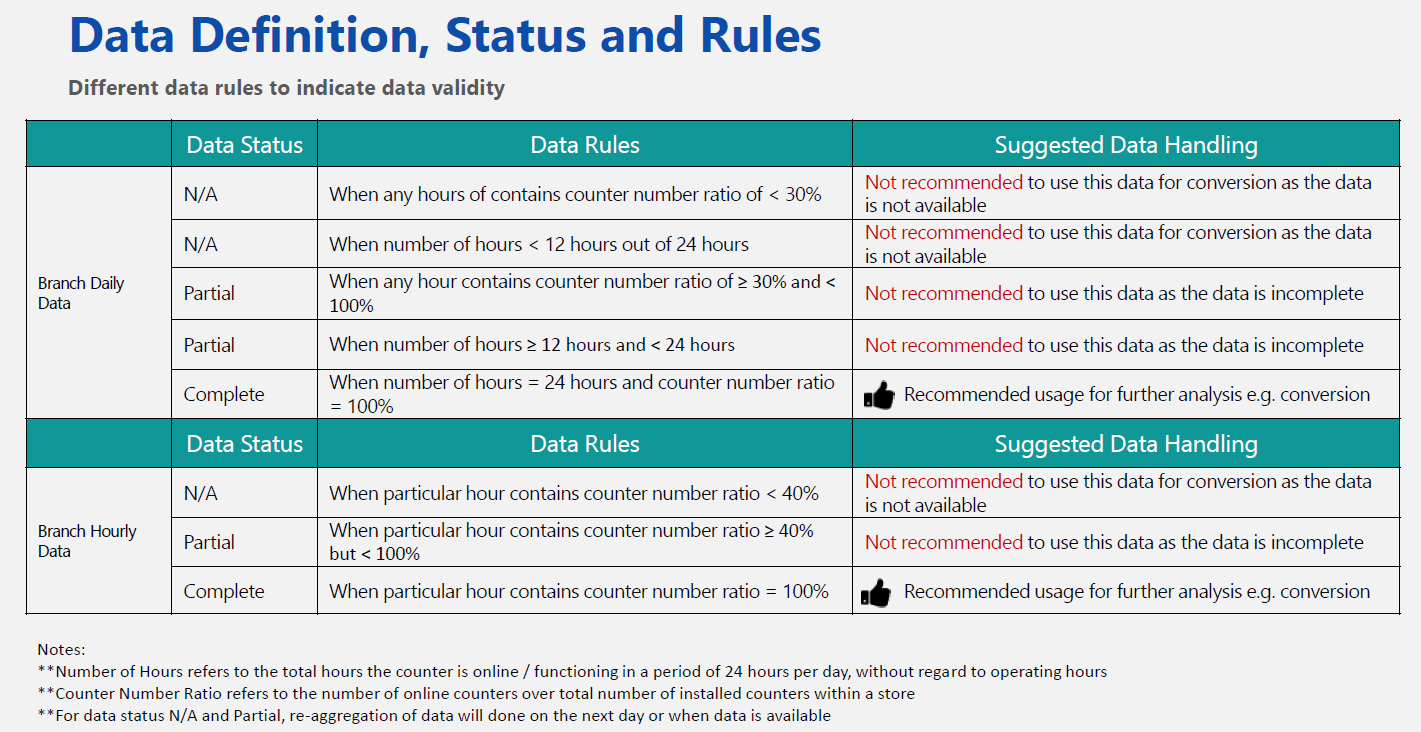
従来のFTPデータ検索
| 方法 | FTP |
| 毎分/毎時 | 生データ/分あたりのデータ |
| 送信されたファイルの数 |
インストールされているカウンターの数に基づいて、毎日カウンターごとにXNUMXつのファイル |
|
データ取得時間 |
クライアントのタイムゾーンに応じて午前2.30時XNUMX分 |
従来の方法を使用することのデメリット:
-
維持するのは比較的難しい
-
クライアントサーバーへのFTP成功率が表示されない
-
生データは集約されません。 自己集計と比較が必要です。 カウンターのXNUMXつがオフラインの場合、rawファイルがブランチレベルに結合されないため、ブランチレベルのトラフィックが低下します。
-
遅延データが翌日に再含まれるかどうかの可視性はありません
-
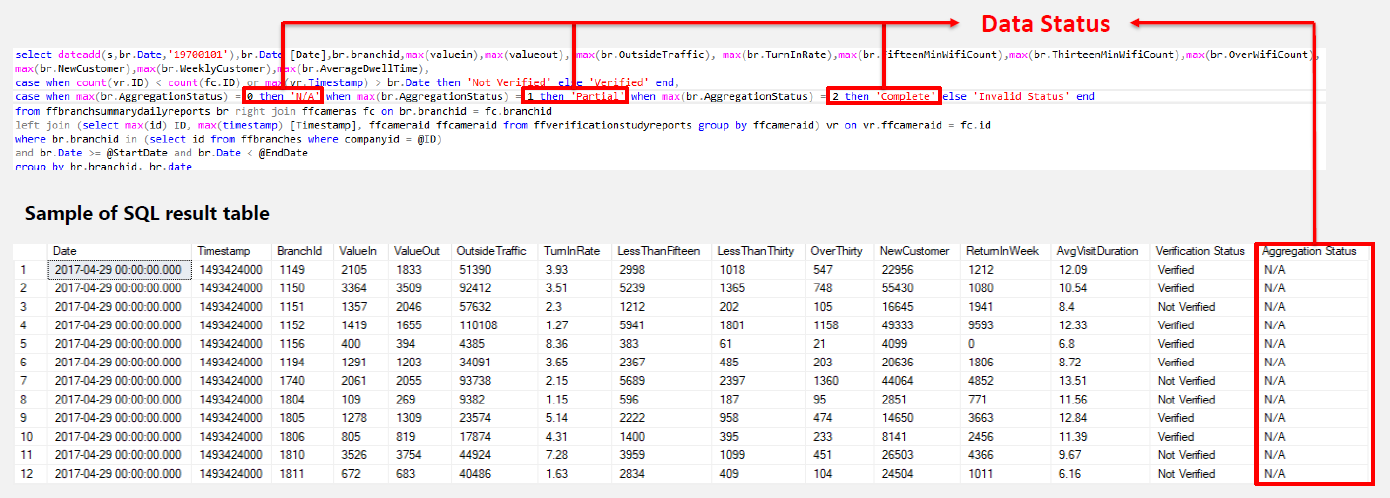
データの整合性: 特に、1 つのオフライン カウンターが、売上変換、訪問者数などの点で、カウントの全体的な精度に影響を与える場合、不正確なデータになります。取得されたデータが部分的に完了しているか完全に完了しているか、オフライン カウンターや未検証データのないクリーンなデータであるかは、可視性がありません。
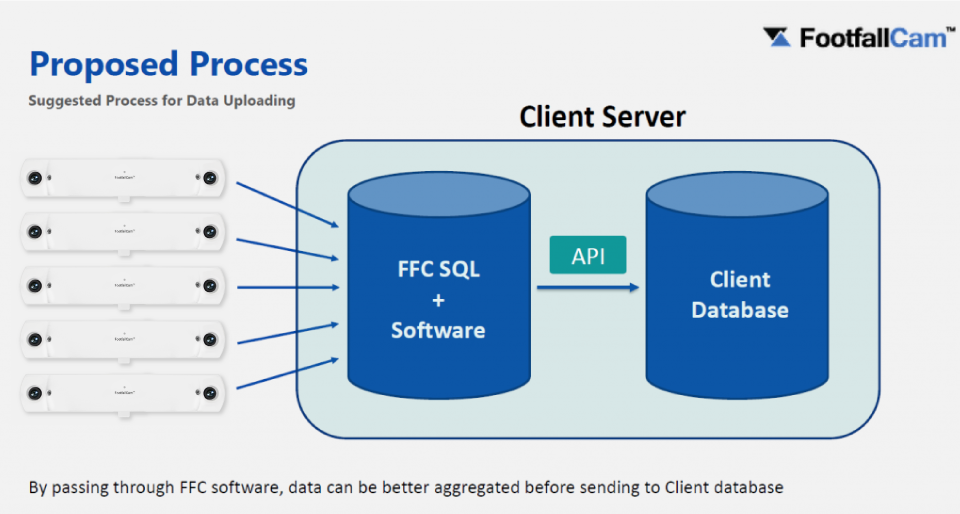
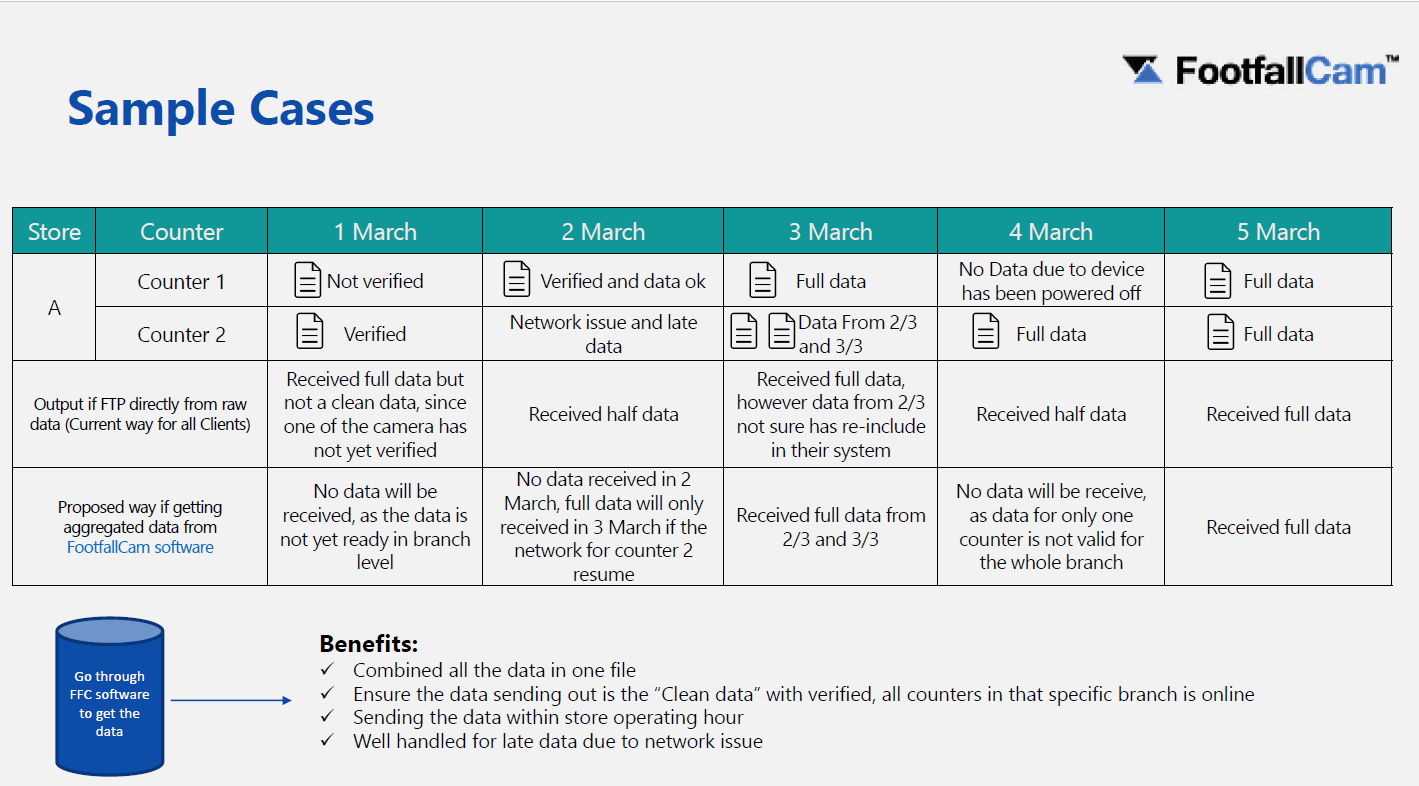
提案された解決策:
メリット:
-
収集されたデータが完全に検証されていることを確認します
-
収集されたブランチレベルのデータに、カウンターのXNUMXつがオフラインであるために欠落しているデータがないことを確認します
-
データがサーバーに完全にアップロードされていることを確認し、販売コンバージョンと比較するための完全なセットを取得します。
現職との統合 ピープルカウンター
ユーザーは、既存のデバイスから履歴データを移行することを選択できます。 FootfallCam 分析マネージャー 履歴データに基づいてレポートを生成するプロセスには最大 1 週間かかります。
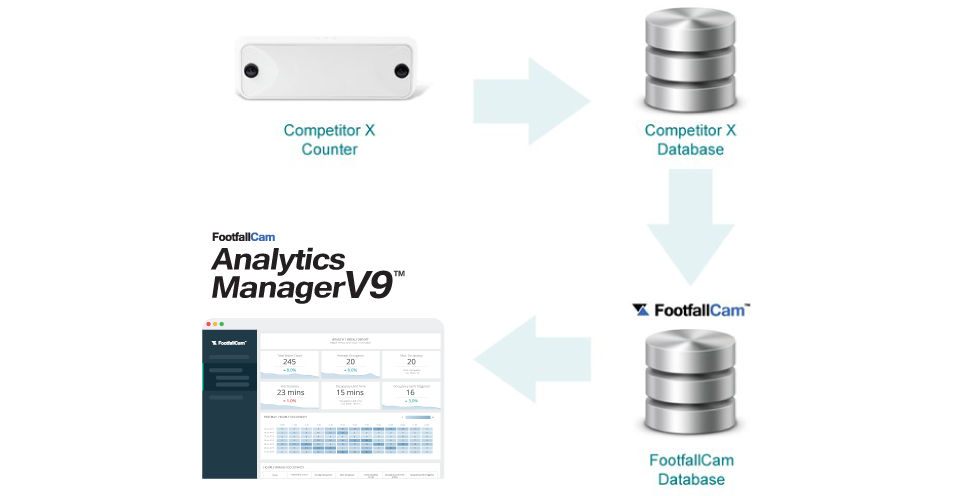
ただし、この機能は現在一般公開されていません。既存の人数カウンターからデータを移行したい場合は、 FootfallCam 販売チーム.
データ取得
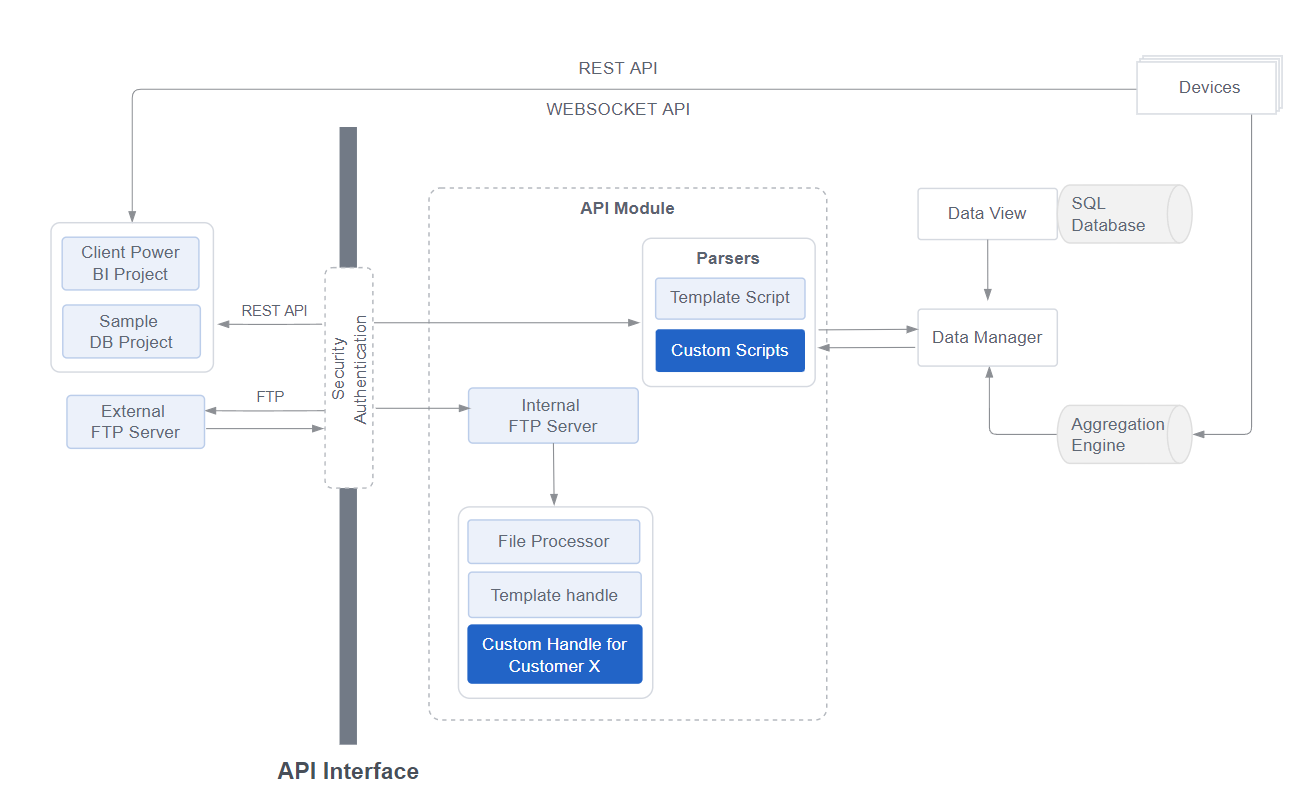
FootfallCam 店舗の来店客数計測が必要なあらゆる環境向けに設計された、完全に組み込み型のソフトウェアモジュールです。ビジネスインテリジェンス(BI)システムは、来店客数データを抽出し、分析します( FootfallCam 企業の戦略計画のための管理レポートを作成するために、小売店のePOSシステムまたはスタッフ管理システムから取得したePOSデータまたはスタッフの労働時間データと、中央サーバーから取得したePOSデータを組み合わせて使用します。デフォルトでは、ユーザーはカウンターまたはサーバーから、以下に示す複数の方法で来店者数データを直接取得できます。
デバイスからAPIを介してデータを取得する
ステップ 1 - URL を生成: HTTP://[内部IPを挿入]/cgi-bin/access_token.cgi?username=[ユーザー名を挿入] &password =[パスワードを挿入]
アクセス トークンの生成方法に関するビデオ リンク: https://youtu.be/emDf1yAZhPk
| Item | 詳細説明 |
| 内部IP | 内部IPを取得します。
(情報: 内部IPの詳細については、次を参照してください。 セクション6.2.) |
| 管理人
(情報: 大文字と小文字を区別。) |
|
| パスワード | (情報: ログインに使用したのと同じパスワード カウンターセットアップウィザードしたがって、それは逆依存です。 NOT Wi-Fiに対抗するためにログインするために使用されるパスワード) |
ステップ 2 -URLを実行すると、受信したアクセストークンは次のように表示されます。
| URL | 出力 |
| http://192.168.2.123/cgi-bin/access_token.cgi?username=admin&password=[password] | 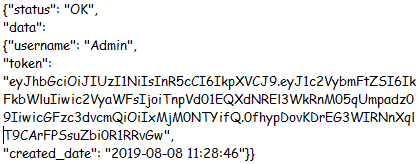 |
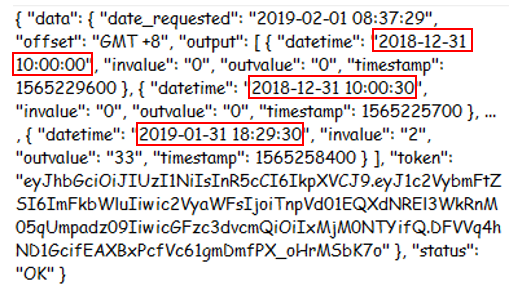
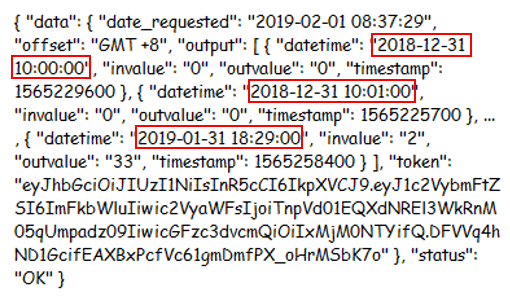
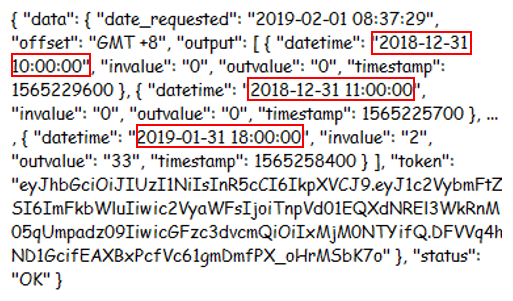
ステップ 3 -受信したアクセストークンを使用してデータを取得します。 以下にリストされている選択されたパラメーターを使用してURLを生成します。 http://[内部IPを挿入]/cgi-bin/apiCount.cgi?data_type=[データ型を挿入]&data_format =[データ形式を挿入]&resolution_min =[解決議事録を挿入]&date_start =[日付の開始を挿入]&date_end =[日付の終了を挿入]&time_start =[タイムスタートを挿入]&time_end = [時間終了を挿入]&access_token =[トークンを挿入]
| 詳細説明 | 値 | サンプル | |
| Data Type | データのタイプ。 | json、xml | data_type = xml |
| データ形式 | データのフォーマット。 | 時間、分、秒 | data_format = second |
| 議事録 | 分データの解像度。 | 1、5、10、15、30、60 | resolution_min = 15 |
| 解決策XNUMX番目 | XNUMX番目のデータの解像度。 | 1、5、10、15、30、60 | resolution_sec = 1 |
| 日付開始 | データの開始日。 | YYYYMMDD | date_start = 20181231 |
| 終了日 | データの終了日。 | YYYYMMDD | date_end = 20190131 |
| タイムスタート | APIの開始時間範囲を設定するには | んん | time_start = 103000 |
| タイムエンド | APIの終了時間範囲を設定するには | んん | time_end = 223300 |
データ保持ポリシー
- データをカウントする MINUTE (NAIST) と SECOND 解像度はデバイス内に最大 7 日間保存されます。
- データをカウントする 毎時 解像度はデバイス内に最大 1 か月 (30 日間) 保存されます。
Pro2 2025 APIデータ取得方法
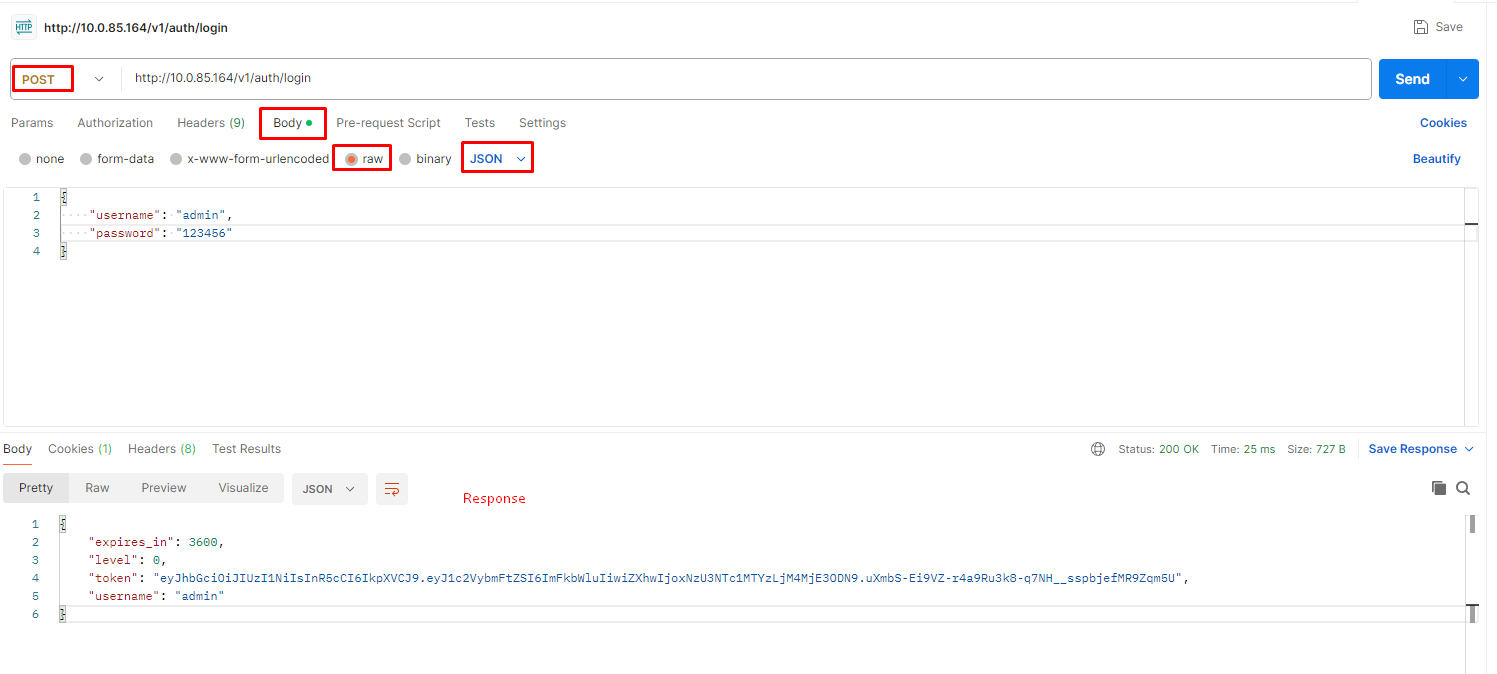
ステップ 1 - アクセストークンの生成:
URL: [デバイスのIPアドレス]/v1/認証/ログイン
- 方法: POST
- 説明: ユーザーを認証し、トークンを返します
- ヘッダー:
- コンテンツタイプ:application / json
- ボディ:
{
"ユーザー名": "管理者",
「パスワード」: 「パスワード」
}
- Response:
- 成功: 200 OK
- 失敗: 401 権限がありません
{
"有効期限": 3600,
"token": "eyJ0eXAiOiJKV1QiLCJhbGciOiJIUzI1NiJ9.eyJ1c2VybmFtZSI6ImFkbWluIiwiZXhwIjoxNzM4ODEyOTgwLjExMTMxMDJ9.y7KLignsX5biSdvEuSGcL_0jcD5OXYKMBUvTYVWOgUA"
}
例 (Postman を使用):
ステップ 2 - 取得したアクセストークンを使用してデータを取得します。選択したパラメータを含むURLを以下のように生成します。 http://[デバイスのIPアドレス]/v1/data/counting?data_type=[データ型を挿入]&data_format =[データ形式を挿入]&resolution_min =[解決議事録を挿入]&date_start =[日付の開始を挿入]&date_end =[日付の終了を挿入]&time_start =[タイムスタートを挿入]&time_end = [時間終了を挿入]&access_token =[トークンを挿入]
| 詳細説明 | 値 | 例: | |
| データ形式 | データのフォーマット | 時、分、秒 | data_format = second |
| 議事録 | 分単位のデータの解像度 | 1,5,10,15,30,60 | resolution_min = 15 |
| 解決策XNUMX番目 | 秒データの解像度 | 1,5,10,15,30,60 | resolution_sec = 10 |
| 日付開始 | データの開始日 | yyyymmdd | date_start = 20250501 |
| 終了日 | データの終了日 | yyyymmdd | date_end = 20250502 |
| タイムスタート | データの開始時刻 | むむむ | time_start = 090000 |
| タイムエンド | データの終了時刻 | むむむ | time_end = 180000 |
| データのエクスポート | データをCSV形式でエクスポート | TRUE | エクスポートデータ=True |
| XNUMX年の | レガシー形式でデータをエクスポートする | 真/偽 | レガシー=True |
サンプル1-秒単位のデータのカウント
Example URL: http://192.168.2.123/v1/data/counting?data_type=json&data_format=second&resolution_sec=15 &date_start=20250829&date_end=20250829&time_start=080000&time_end=200000&legacy=True
- 方法: GET
- ヘッダー:
- Authorization: eyJhbGciOiJIUzI1NiIsInR5cCI6IkpXVCJ9.eyJ1c2VybmFtZSI6ImFkbWluIiwiZXhwIjoxNzU3NTc1MTMwLjc1MDYzMX0.OSQAGrBb9NbBDGwk78Or5OyiHw7h30Dx0ISzP6AUGYk
例 (Postman を使用):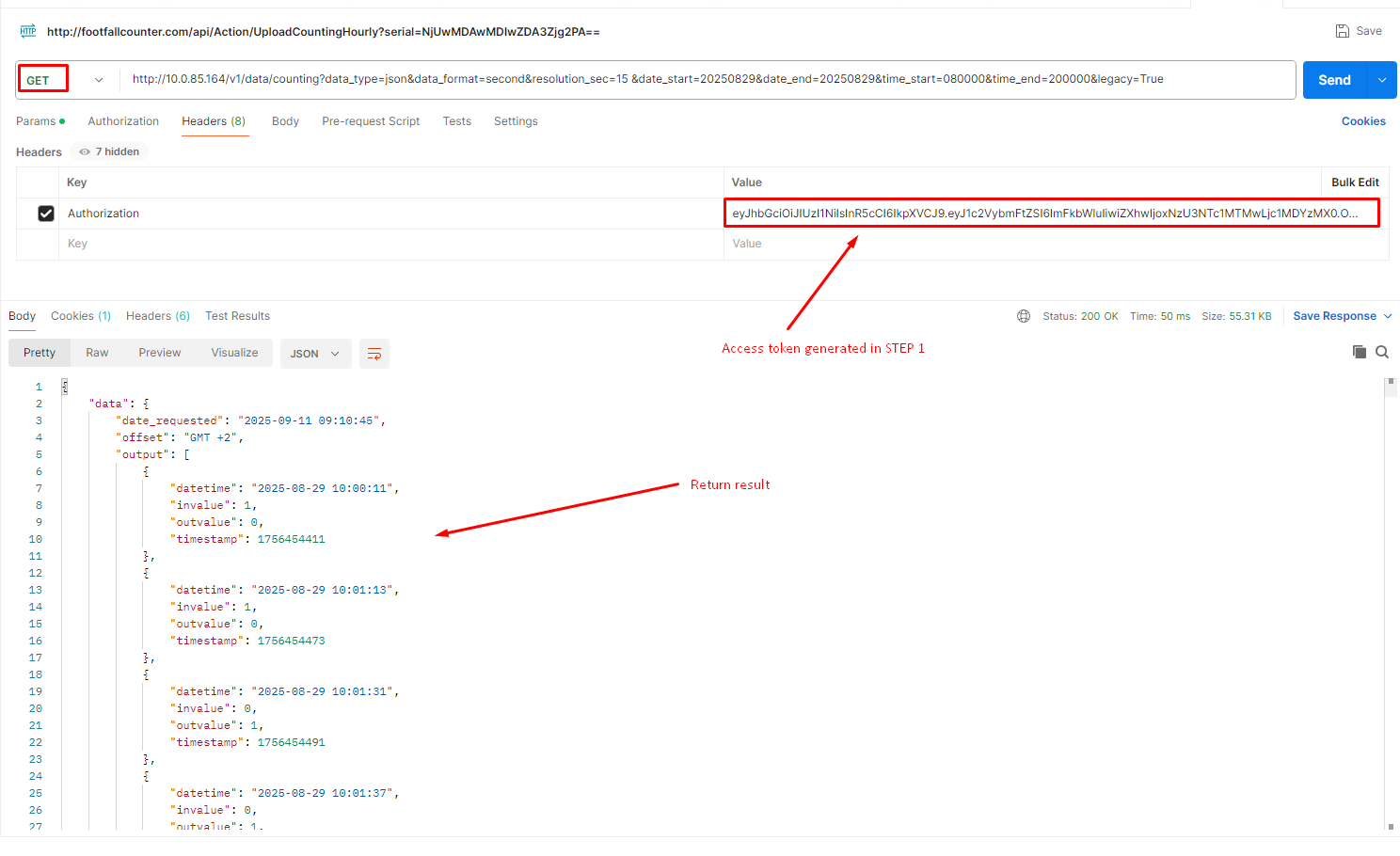
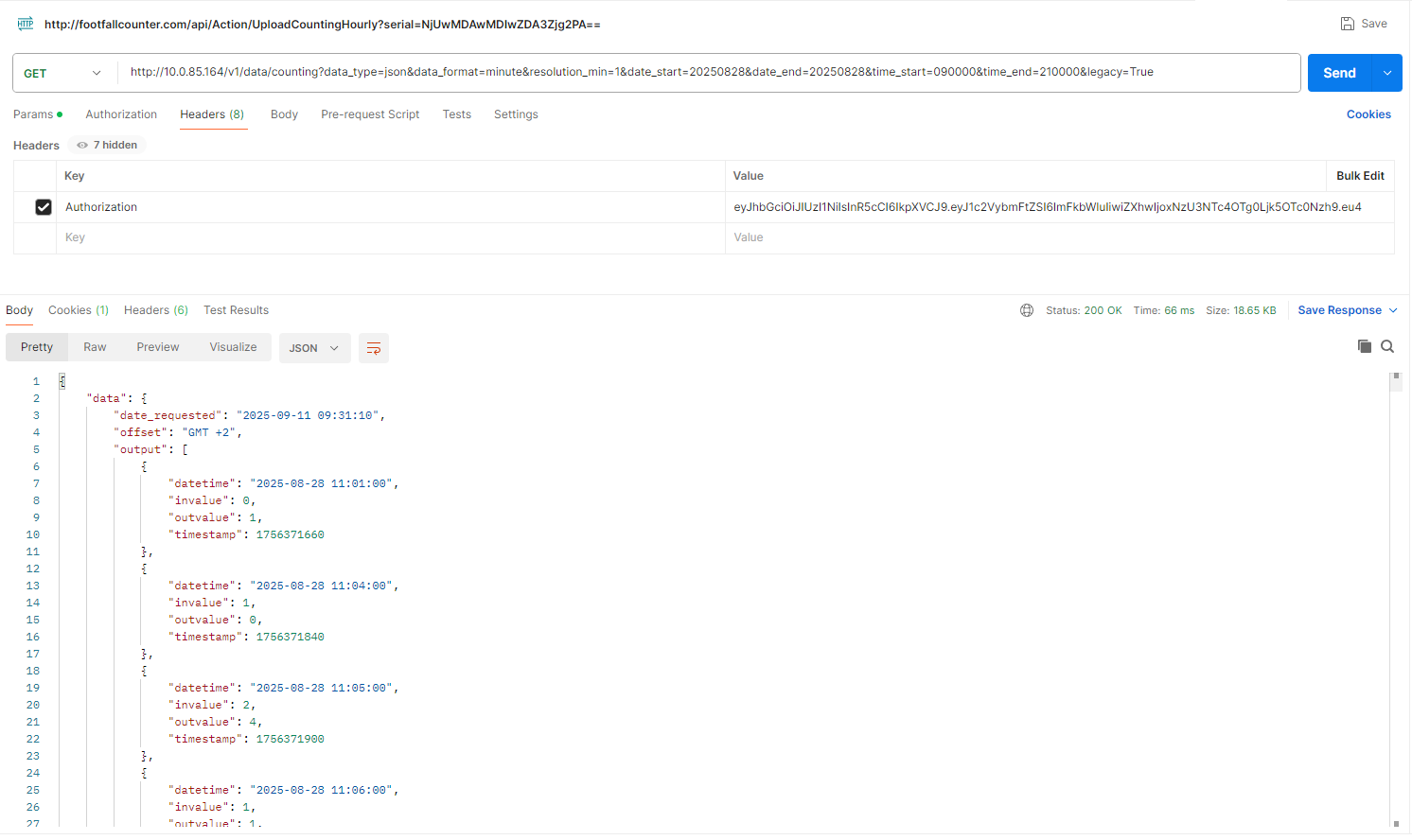
サンプル2-分単位のデータのカウント
Example URL: http://192.168.2.123/v1/data/counting?data_type=json&data_format=minute&resolution_min=1&date_start=20250828&date_end=20250828&time_start=090000&time_end=210000&legacy=True
- 方法: GET
- ヘッダー:
- Authorization: eyJhbGciOiJIUzI1NiIsInR5cCI6IkpXVCJ9.eyJ1c2VybmFtZSI6ImFkbWluIiwiZXhwIjoxNzU3NTc1MTMwLjc1MDYzMX0.OSQAGrBb9NbBDGwk78Or5OyiHw7h30Dx0ISzP6AUGYk
例 (Postman を使用):
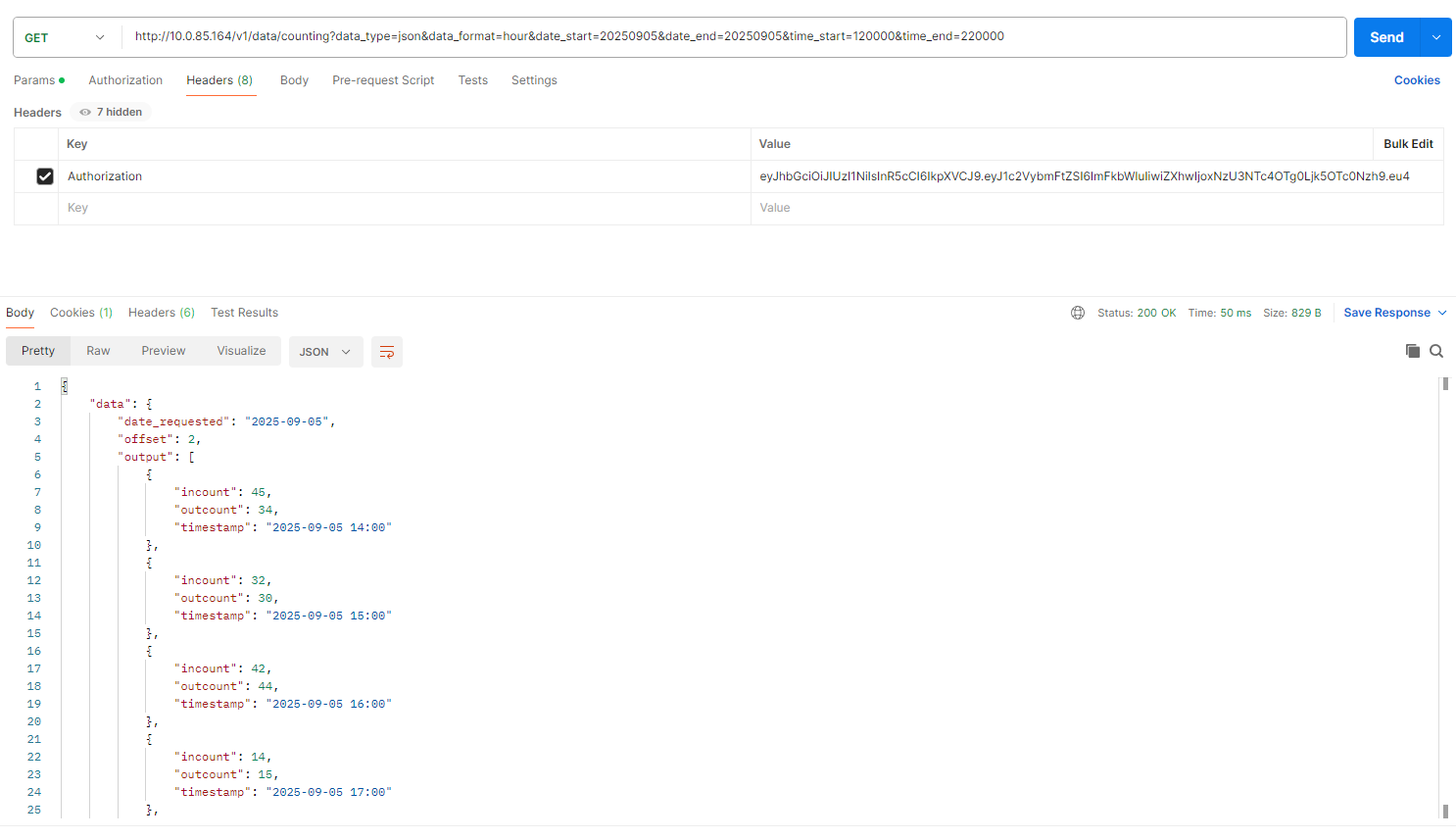
サンプル3-時間単位のデータのカウント
Example URL: http://192.168.2.123/v1/data/counting?data_type=json&data_format=hour&date_start=20250905&date_end=20250905&time_start=120000&time_end=220000
- 方法: GET
- ヘッダー:
- Authorization: eyJhbGciOiJIUzI1NiIsInR5cCI6IkpXVCJ9.eyJ1c2VybmFtZSI6ImFkbWluIiwiZXhwIjoxNzU3NTc1MTMwLjc1MDYzMX0.OSQAGrBb9NbBDGwk78Or5OyiHw7h30Dx0ISzP6AUGYk
例 (Postman を使用):
AnalyticManagerからAPIを介してデータを取得する
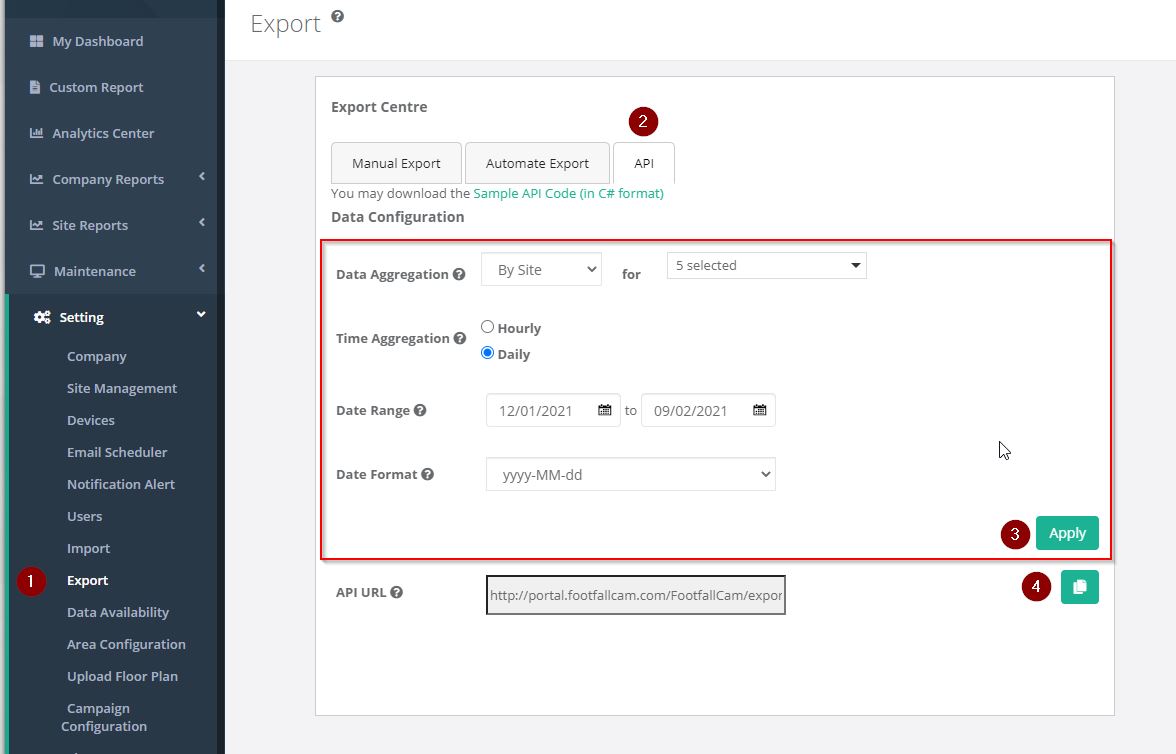
ステップ 1 -Analytic managerにログインし、左側のナビゲーションバーからエクスポートページに移動します Setting > エクスポート
ステップ 2 - 選択 API タブ
ステップ 3 -各フィールドに必要なエクスポートオプションを選択し、をクリックします Apply
| Item | 詳細説明 |
| データ集約 | エクスポートするデータの種類(カウンターレベルまたはサイトレベル)を選択します。 次に、カウンターまたはサイトごとにドロップダウンリストにさらにデータを入力します。 |
| 時間の集計 | エクスポートする時間単位または日単位の集計データを選択します |
| 日付範囲 | エクスポートするデータの開始日と終了日。 統合を容易にするために、生成されたURLの「fromdate」と「todate」を手動で調整できます。 |
| 日付形式 | CSV / Excel / TXTエクスポートファイルで使用される日付形式 |
ステップ 4 - クリック コピー 選択したフィールドに基づいてデータをエクスポートするためのURLをコピーするボタン。 一部のパラメーターは、URLで手動で調整される場合があります(例:「fromdate」および「todate」)。
WebSocketを介してライブデータを取得する
WebSocketクライアント
このモジュールを使用すると、カウントデータをWebSocketサーバーに送信できます。 ライブカウントデータを受信するようにWebSocketサーバーをセットアップできる場合は、IT技術者にご相談ください。
これを設定するには、いくつかの要件があります。
Websocket モジュールのセットアップ
|
要件 |
|
|
Websocketサーバーアドレス |
Rescale データ MUST で認められる OK 受け取ったら、そうでなければ、 FootfallCam カウンターは送信が失敗したと想定し、同じデータを再送信し続けます。 |
|
基本認証(オプション) |
ユーザー名とパスワード |
カウンターのコントロールパネルで、[設定]タブに移動し、下にスクロールして[Websocketモジュール]を見つけます。
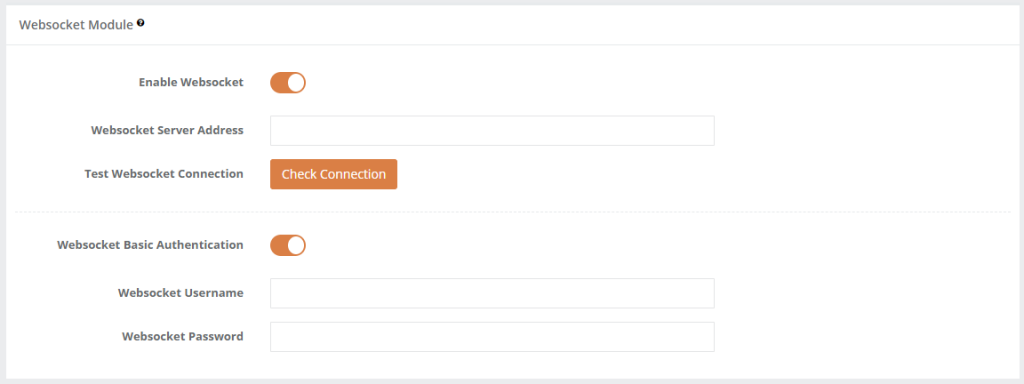
有効にすると、 Websocketアドレス 提供されたフィールドで。 場合 基本認証 サーバーでが有効になっている場合は、オプションを切り替えて詳細を入力できます。 それ以外の場合、このオプションはオプションです。
設定を変更するたびに、 接続を確認 カウンターが接続をテストできるようにするには、保存する前にクリックする必要があります。
-
Websocketサーバーは、トピック「generic-test-topic」を含むJSONテストデータを受信する必要があります。
-
Websocketサーバーは「OK".
Websocket モジュール: データの説明
|
|
詳細説明 |
値 |
|
ご用件 |
IN / OUTデータがサーバーに送信するペイロードの名前。 |
ffc-eventrawdata |
|
カメラシリアル |
一意のID。 (情報: CameraSerialは、ホームページからチップセットコードを取得することで入手できます。) |
00000000xxxxxxxxx |
|
イベント開始UTC時間 |
UTCタイムゾーンでのイベントの開始。 |
YYYY-MM-DD HH:MM:SS |
|
イベント終了UTC時間 |
UTCタイムゾーンでのイベントの終了。 |
YYYY-MM-DD HH:MM:SS |
|
イベント開始時間 |
Linuxタイムスタンプでのイベント開始時間 |
YYYY-MM-DD HH:MM:SS |
|
イベント終了時間 |
Linuxタイムスタンプでのイベント終了時間 |
YYYY-MM-DD HH:MM:SS |
|
イベント開始現地時間 |
イベントは現地時間で開始します。 |
YYYY-MM-DD HH:MM:SS |
|
イベント終了ローカル時間 |
イベントは現地時間で終了します。 |
YYYY-MM-DD HH:MM:SS |
|
アップロードされたUTCDateTime |
UTCデータが送信されるように公開された時刻。 |
YYYY-MM-DD HH:MM:SS |
|
アップロードローカル日時 |
送信するデータが公開された現地時間。 |
YYYY-MM-DD HH:MM:SS |
|
指標 ID |
バリューインやバリューアウトなど、トリガーされたイベントの種類を示します。 |
1 = 値IN 2 = バリューアウト |
|
PeopleTypeId |
どのような人が検出されたかを示すため。 |
1 =訪問者 2 =スタッフ |
|
荒れた |
一時的に内部使用のみ。 |
N / A |
|
ピープルID |
人々が追跡されていることを示すため。 たとえば、複数の人が異なるIDで示されます。 |
数値の |
| サンプル1-値INデータ |
| {'トピック': 'ffc-eventrawdata'、 'データ':{'EventStartUTCTime': '2020-06-17 03:16:41'、 'EventEndLocalTime': '2020-06-17 11:16:41'、 'EventStartTime':1592363801、 'MetricId':1、 'RoiId':1、 'CameraSerial': '000000006afce315'、 'PeopleId':1、 'EventEndUTCTime': '2020-06-17 03:16:41'、 ' UploadedLocalDateTime ':' 2020-06-17 11:16:45 '、' EventEndTime ':1592363801、' EventStartLocalTime ':' 2020-06-17 11:16:41 '、' UploadedUTCDateTime ':' 2020-06-17 03 :16:45 '、' PeopleTypeId ':1}} |
| サンプル2-値OUTデータ |
| {'トピック': 'ffc-eventrawdata'、 'データ':{'EventStartUTCTime': '2020-06-17 03:20:18'、 'EventEndLocalTime': '2020-06-17 11:20:18'、 'EventStartTime':1592364018、 'MetricId':2、 'RoiId':1、 'CameraSerial': '000000006afce315'、 'PeopleId':1、 'EventEndUTCTime': '2020-06-17 03:20:18'、 ' UploadedLocalDateTime ':' 2020-06-17 11:20:21 '、' EventEndTime ':1592364018、' EventStartLocalTime ':' 2020-06-17 11:20:18 '、' UploadedUTCDateTime ':' 2020-06-17 03 :20:21 '、' PeopleTypeId ':1}} |
データ統合ツールによるデータの取得
ダウンロード リンク (Windows 64 ビット デバイスのみをサポート)
クエリの作成/送信
ステップ 1 - を選択 APIタイプ (認証/時間データ/分データ/秒データ/最新の60秒データ)。
ステップ 2 - 埋める それに応じてフィールド。
ステップ 3 - クリック コピー コピーするアイコン クエリー、または クエリを送信 送信するボタン リクエスト.
コード スニペットをコピーする
ステップ 1 - 選択 APIタイプ (認証/時間データ/分データ/秒データ/最新の60秒データ)。
ステップ 2 - 埋める それに応じてフィールド。
ステップ 3 - 選択 言語.
ステップ 4 - クリック コピー コピーするアイコン コードスニペット.
カウンターをローカル WebSocket サーバーにリンクする
ステップ 1 - クリック コピー コピーするアイコン ローカルWebSocketアドレス.
ステップ 2 - に移動 カウンターセットアップウィザード WebブラウザーでWebSocket接続をテストするカウンターの
ステップ 3 - に移動 IT設定 ページ、次に WebSocketモジュール 下 高度なIT設定 のセクションから無料でダウンロードできます。
ステップ 4 - 切り替え WebSocketの 〜へ "オン".
ステップ 5 - 貼り付け WebSocketサーバーアドレス テキスト入力。
ステップ 6 - クリック 試験用接続
ステップ 7 - クリック Save
ステップ 8 - あなたは見ているはずです IN / OUTデータ (テスト接続を含む) 世界の動き in データ統合ツール アプリ。
FTP経由でデータを取得
カウンターから直接 FTP
| 出力時間 | 1日に1回 |
| 最小分解能 | 1分にXNUMX回 |
| データプレゼンテーション | カウンターレベル別 |
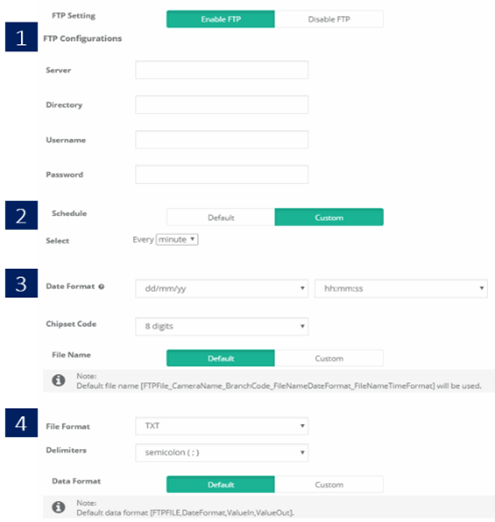
-
パーソナライズされたダッシュボードのキャンペーン データ ポータル -> 左側のナビゲーション バー -> 設定 -> 会社 左側のメニューバーのページ
-
新しく表示されたページの[カウンターからの直接エクスポート]セクションまでスクロールします
-
オプションをクリックします 有効にする FTP.
-
必要な詳細を入力します。
| Item | 詳細説明 |
| 1.FTP構成 | FTPアカウントの詳細 |
| 2 スケジュール | データをエクスポートする頻度 |
| 3.日付フォーマット | データに表示される日付形式 |
| 4.ファイル名 | エクスポートされたファイルの名前 |
| 5.ファイル形式 | エクスポートされたファイルの形式 |
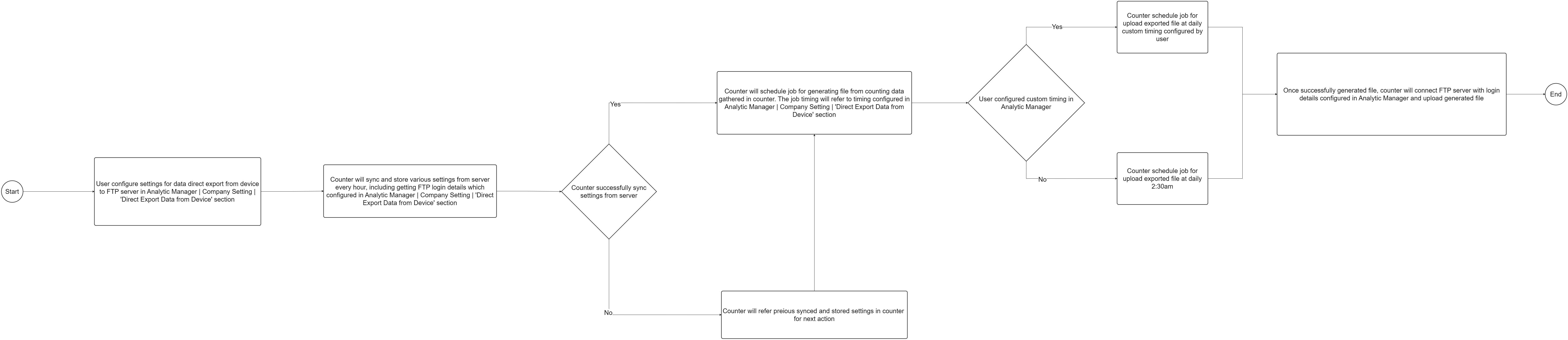
カウンターから直接FTPの全体的なプロセスフロー
サーバーからの FTP プッシュ
| 出力時間 | 毎週の毎日 |
| 最小分解能 | 1の時間 |
| データプレゼンテーション | 支店レベル別 |
| データの種類 | IN値とOUT値、外部トラフィック、ターンインレート、検証、および集約ステータス |
| 出力フォーマット | .xlsxまたは.csv形式 |
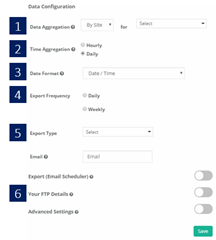
-
選択 輸出センター 左側のメニューバー
-
タブをクリックします エクスポートの自動化
-
ソフトウェアの制限をクリック 構成 新しいFTPスケジュールを作成するには
-
必要に応じて詳細を入力してください
|
Item |
詳細説明 |
|
1.データ集約 |
エクスポートするデータのレベルとエクスポートするサイト |
|
2.時間の集計 |
エクスポートするデータの時間枠 |
|
3.日付形式 |
エクスポートファイルに表示されるデータの形式 |
|
4.エクスポート頻度 |
輸出スケジュールの頻度 |
|
5.エクスポートタイプ |
エクスポートするファイル形式を選択します |
|
6.FTPの詳細 |
FTPアカウントの詳細を入力します |
MQTT経由でデータを取得する - 3D Pro2
カウンター設定ウィザードによる MQTT の設定
ステップ 1 - デバイスにログインしたら、ホームページで設定をクリックして設定ページに移動します。
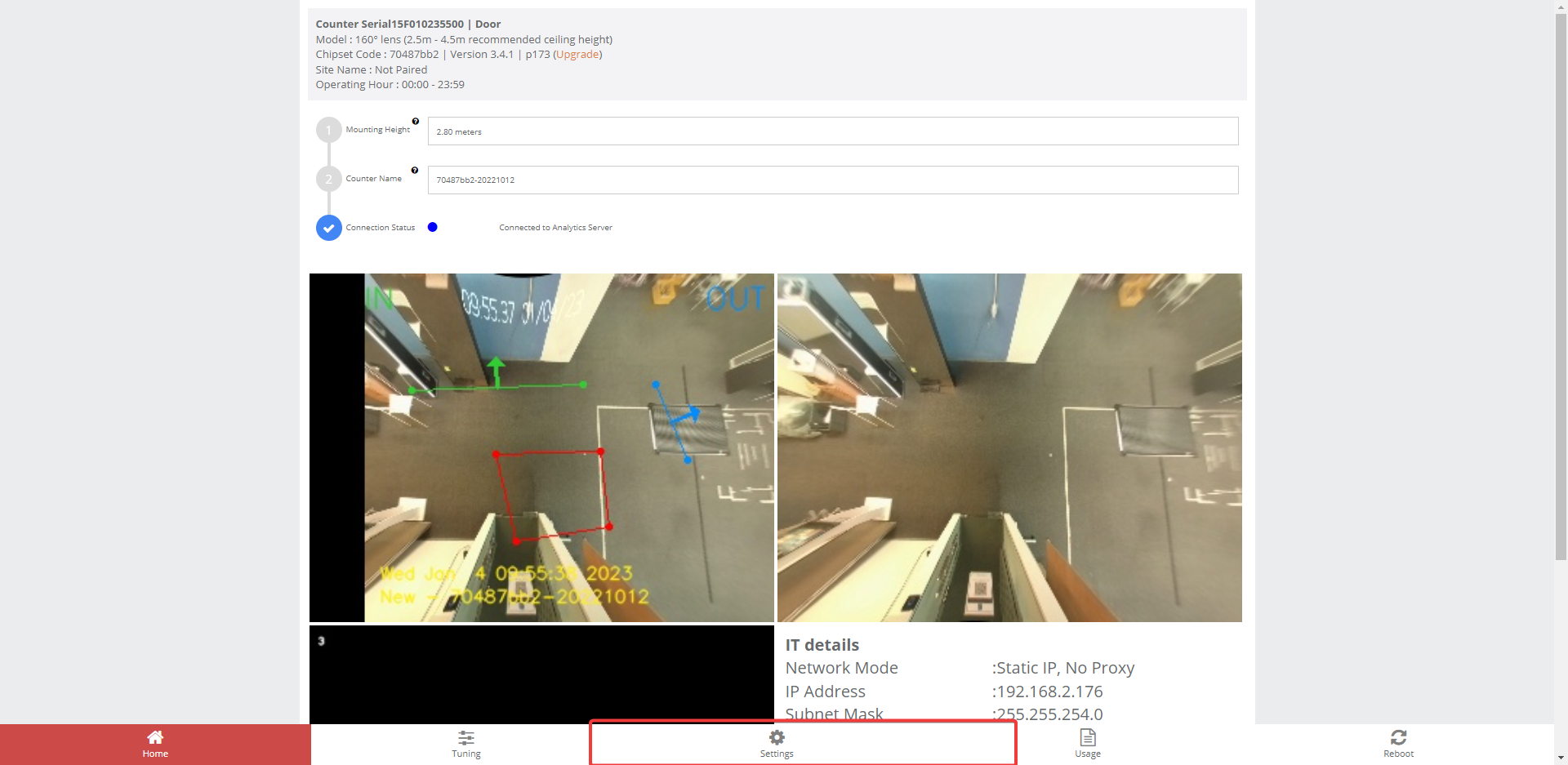
ステップ 2 - 設定ページ。 Advanced IT Settings ドロップダウンを開きます。

ステップ 3 - MQTT モジュールに向かい、[MQTT を有効にする] をクリックします。

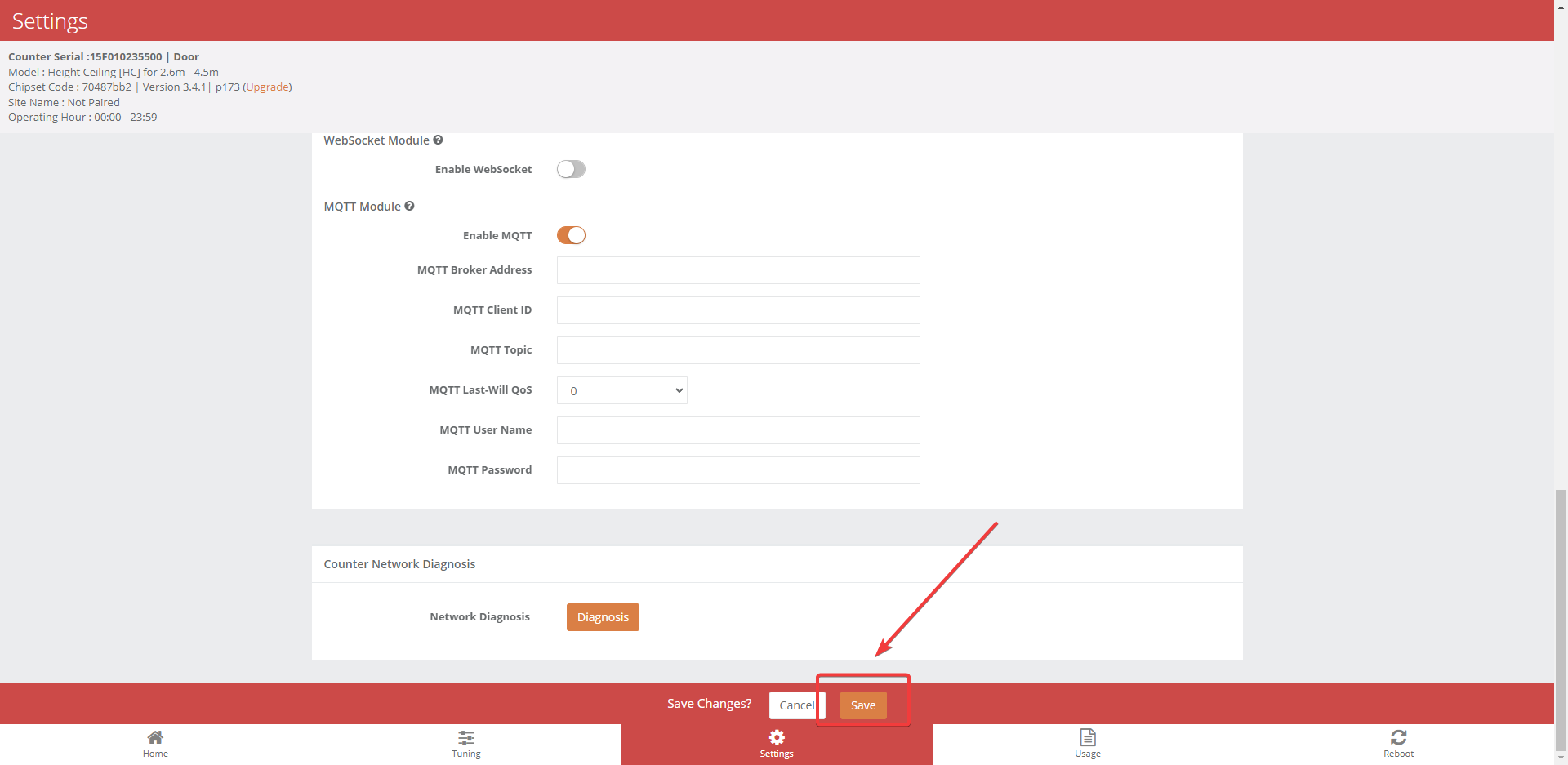
ステップ 4 - 必要なフィールドに入力し、下の [変更を保存] で [保存] をクリックします。
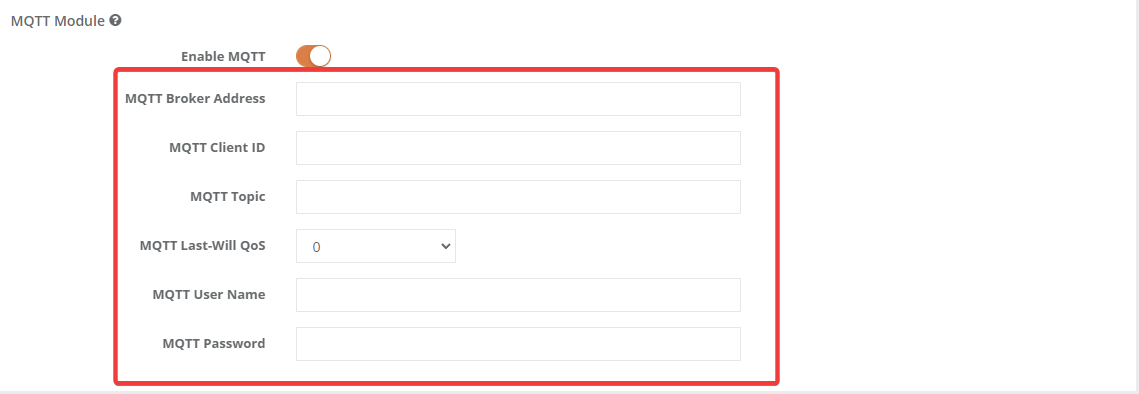
構成例
| MQTT ブローカー アドレス |
mqtt://broker.hivemq.com:1883 または mqtt://your.broker.server.com:1883 |
|
MQTT クライアント ID |
client_123 #デフォルトはデバイスのChipSerial |
| MQTT トピック | your/topic #default 設定は /status/{ChipSerial} です |
| MQTT ラスト ウィル QoS |
0 #送信して忘れる (現在この QoS のみをサポート) |
| MQTT ユーザー名 | #接続を確立するには基本認証が必要です |
| MQTT パスワード | #接続を確立するには基本認証が必要です |
| サンプル 1 - 占有率データ |
|
{
"RoiId": 1,
"CombineObjectTypeId": 1,
"ObjectCount": 0、占有の場合は # 1、なしの場合は 0
「タイムスタンプ」: 1672889540、#UTCtime
"LocalTime": "2023-01-05 11:32:20",
"UTCTime": "2023-01-05 03:32:20",
"OccupancyTypeId": 1,
"ObjectCountUnit": 1,
"カメラシリアル": "100000008c76409d"
}
|
| サンプル 2 - データのカウント |
|
{
"CombineObjectTypeId": 11,
"EventEndLocalTime": "2022-11-25 04:47:49",
"EventEndTime": 1669351669,
"EventEndUTCTime": "2022-11-25 04:47:49",
"EventStartLocalTime": "2022-11-25 04:47:49",
"イベント開始時間": 1669351669,
"EventStartUTCTime": "2022-11-25 04:47:49",
"MetricId": 2,
"PeopleId": 1,
"PeopleTypeId": 1,
"RoiId": 1,
"カメラシリアル": "000000007b77a260"
}
|
3D ProWave ペイロードフォーマット
占有データ
-
説明: 現在追跡ゾーン内にいる人の総数、5秒ごとに送信
- ペイロード形式:
{
"RoiId": 1, #ProWave占有データの場合は常に1
"CombineObjectTypeId": 1,
"オブジェクト数": 5, #追跡ゾーン内の人数
「タイムスタンプ」: 1672889540、 #UTC時間
"LocalTime": "2024-01-05 11:32:20",
"UTCTime": "2024-01-05 03:32:20",
"OccupancyTypeId": 1,
「オブジェクト数単位」: 1
}
熱滞留データ
-
説明: 設定された関心領域ごとに追跡された各人物の滞在時間
ヒートドウェルゾーンと呼ばれるイベントごとに送信(つまり、人が完全に
追跡ゾーン.) -
ペイロード形式:
{
"RoiId": 1, #定義されたROIごとに一意
"MetricId": 3, #熱滞留データを示す列挙型
"PeopleTypeId": 1,
"CombineObjectTypeId": 11,
"PeopleId": 1, #各人を識別するための固有のID
"EventEndLocalTime": "2024-11-25 04:47:59",
"EventEndTime": 1672889550, #人がROIを離れたときのタイムスタンプ
"EventEndUTCTime": "2024-11-25 04:47:59",
"EventStartLocalTime": "2024-11-25 04:47:49",
"イベント開始時間": 1672889540, #ROIを入力した時のタイムスタンプ
"EventStartUTCTime": "2024-11-25 04:47:49"
}
ヒートマップデータ
-
説明: 集約されたヒートマップデータ、15分ごとに送信
-
ペイロード形式:
{
「集約間隔」: 900, #秒単位
"CombineObjectTypeId": 1,
"データ": [
{
"通行人": [],
「ピープルオックヒート」: 20,
「ピクセルオクヒート」: 12,
"x": 9, #ピクセル単位
「y」: 22 #ピクセル単位
},
{
...
},
...
], #リスト内の各要素は1ピクセルのデータです
"フロアプランID": 276, #FFCデータパイプラインの使用
"ヒートマップの高さ": 50, #ピクセル単位
「ヒートマップ幅」: 50, #ピクセル単位
「ヒートマップタイプID」: 2, #FFCデータパイプライン用
"LocalTime": "2024-11-26 17:15:00",
"RoiId": 1, #センサーレベルでは 1 つの ROI のみが許可されます
「タイムスタンプ」: 1732612500、
"UTCTime": "2024-11-26 09:15:00"
},
*注: ProWave ヒートマップは 50 x 50 ピクセルのマトリックスに分割され、100 m² のカバレッジ エリアを表します。
- PixelOccHeatは、ピクセルが占有される有効期間です。つまり、同じ時間に同じピクセルに2人以上の人がいる場合は、XNUMX回だけ考慮されます。
- PeopleOccHeatは、ピクセルが占有される合計時間です。つまり、同じピクセルに同時に2人以上の人がいる場合、それはすべての人の合計です。
点群データ
-
説明: フレームごとのポイントクラウドデータ、5fpsで送信
-
ペイロード形式:
{
"timestamp": "2024-11-23 15:30:00",
"フレームID": 102,
「方位角」: [
-0.14999999105930328、
-0.14000000059604645、
-0.14000000059604645
],
「標高」: [
-1.0、
-0.9599999785423279、
-0.9300000071525574
],
"範囲": [
1.6967500448226929、
1.6967500448226929、
1.6967500448226929
],
「ドップラー」: [
-0.05628000199794769、
0.7887600064277649、
-0.28168001770973206
],
"snr": [
5.639999866485596、
10.0、
45.36000061035156
],
「時刻」: [
0,
1
],
"位置X": [
-0.912135660648346、
-0.24295669794082642
],
"位置Y": [
1.9702520370483398、
1.8161014318466187
],
"位置Z": [
-1.8553844690322876、
0.503157377243042
]
}
*注: ポイント クラウド データ内の個々のポイントは極座標形式で提供され、センサーに対する距離と角度、および反射信号のドップラー (ポイントの速度) と snr (信号対雑音比) として表されます。「tid」フィールドは、現在のフレーム内の各追跡オブジェクトの ID を示し、「posX」、「posY」、および「posZ」は、3D 空間における追跡オブジェクトの重心ポイントの空間位置を示します。
3D Pro2 2025
ステップ1 - ログインして設定ページにアクセスする
ステップ2 - データプッシュドロップダウンを開く
- デバイスにログインしたら、 ホーム、クリック 設定 ページで見やすくするために変数を解析したりすることができます。
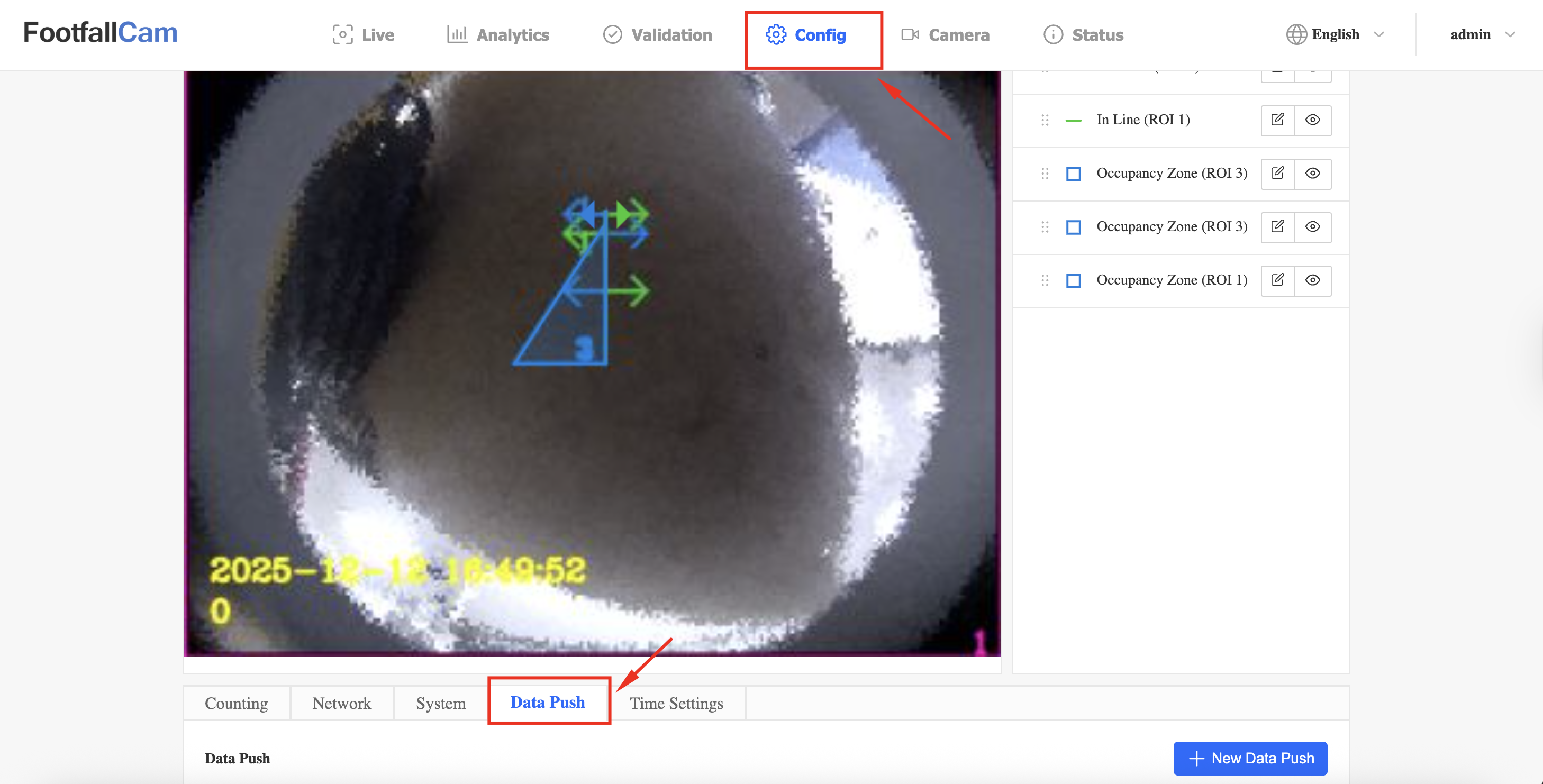
-
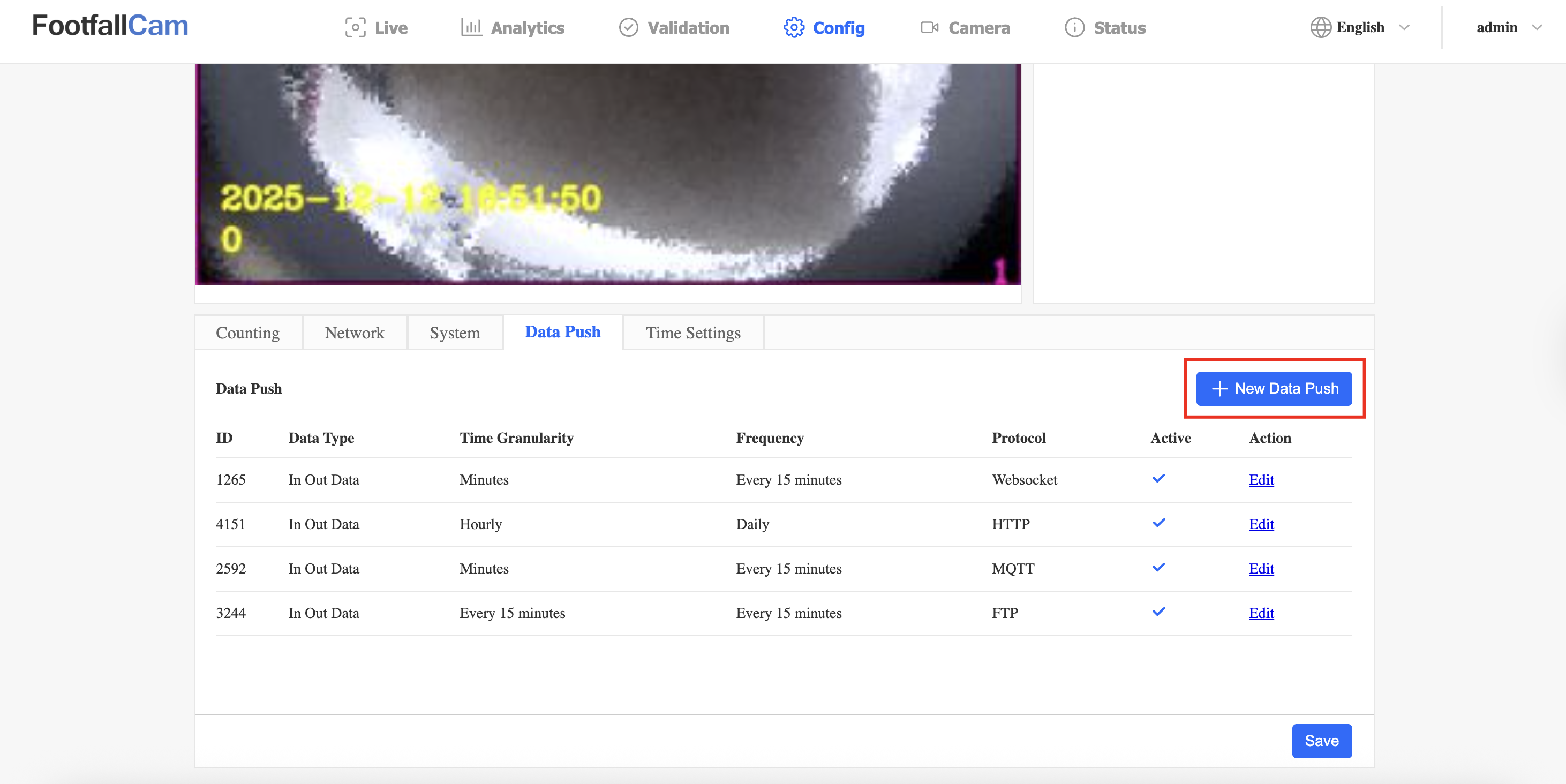
ソフトウェア設定ページで、下図のように 設定 ページ、開く データプッシュ ドロップダウン。
-
クリック + 新しいデータのプッシュ
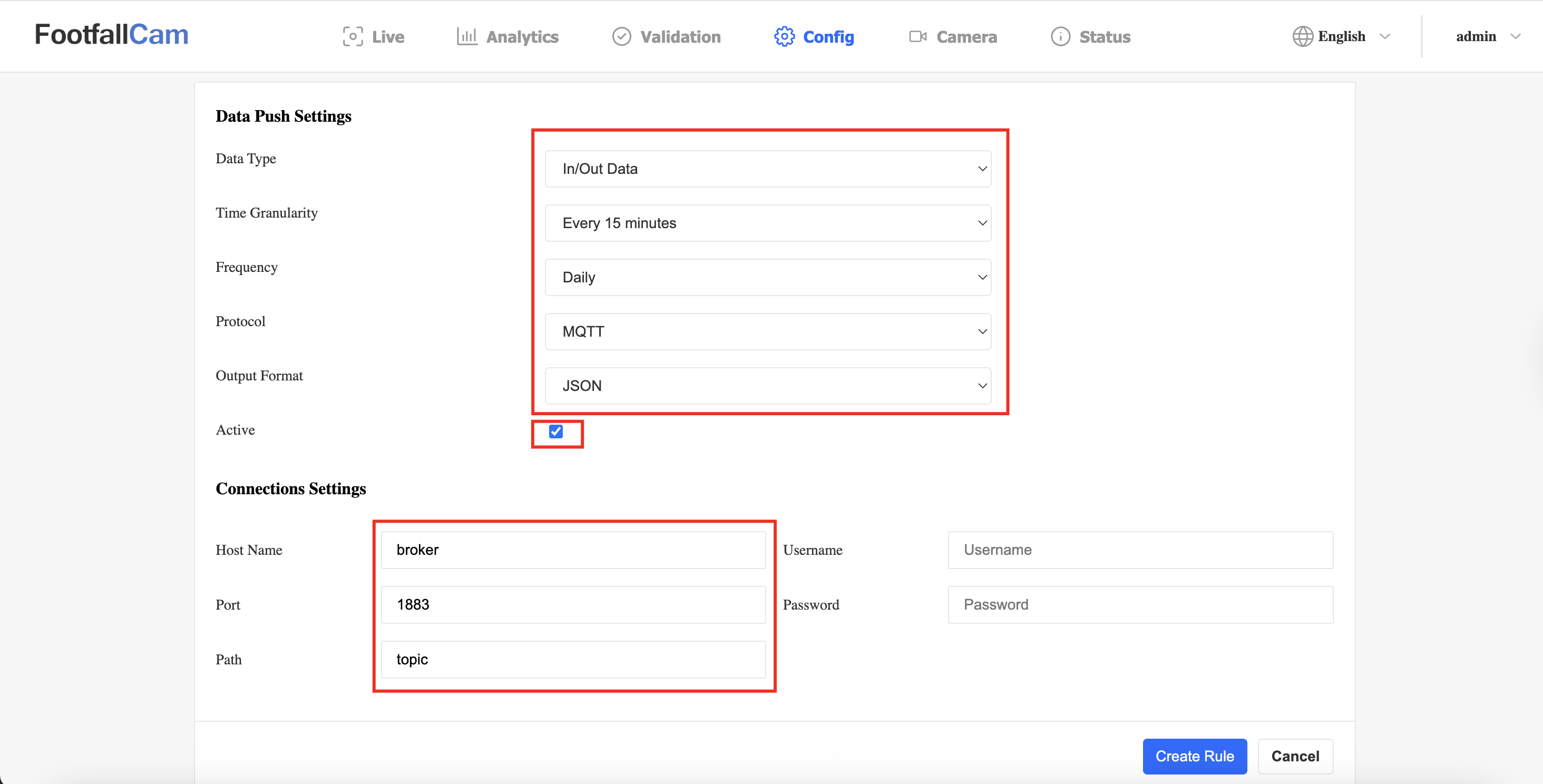
ステップ3 - 必須項目に入力する
-
間隔: 希望するプッシュ間隔を入力します。
-
パス(トピック): MQTTトピックを入力します。例:
device/data. -
ユーザー名とパスワード: MQTT ブローカーで必要な場合は入力します。
ステップ4 - ルールを作成する
-
クリック ルールの作成
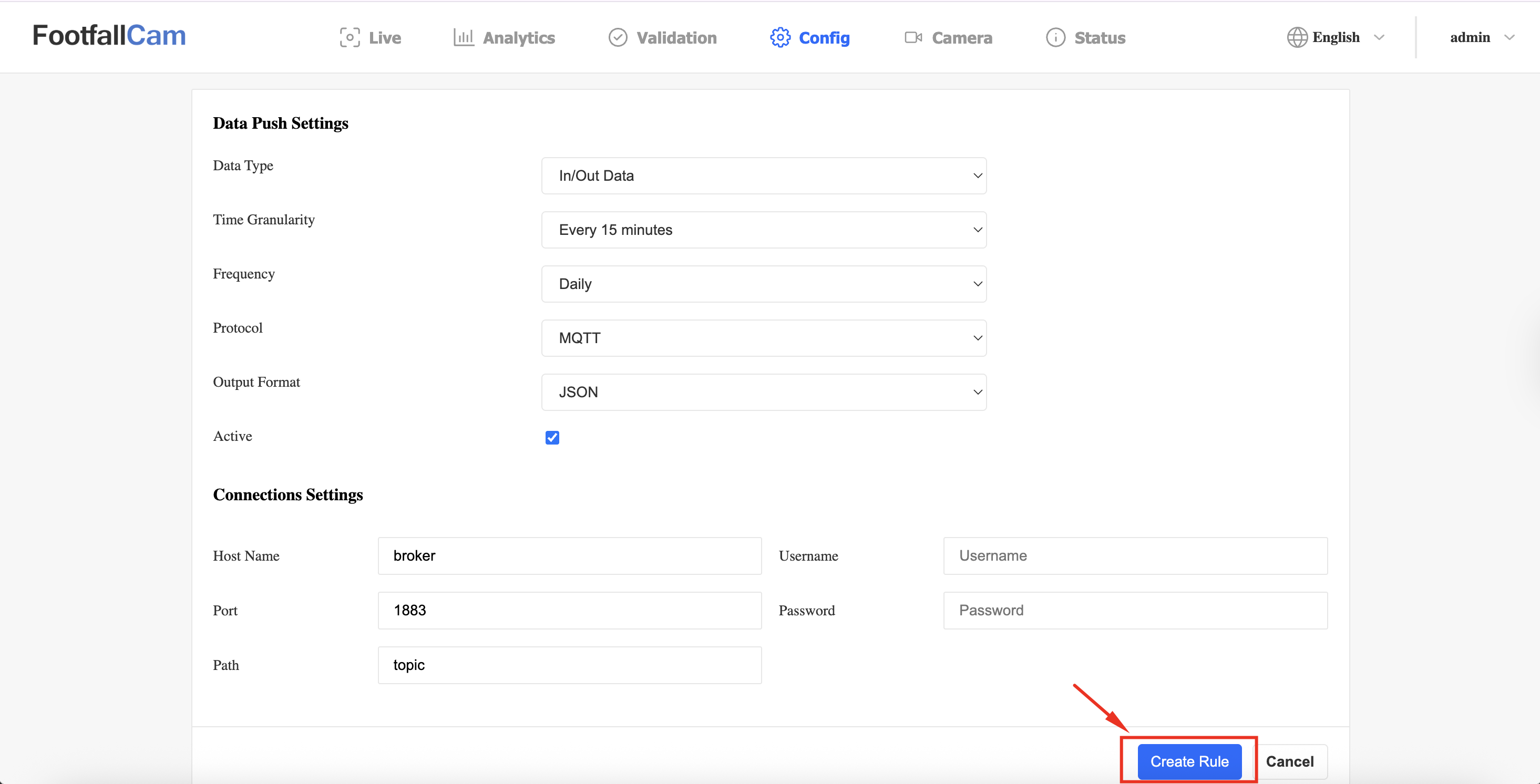
-
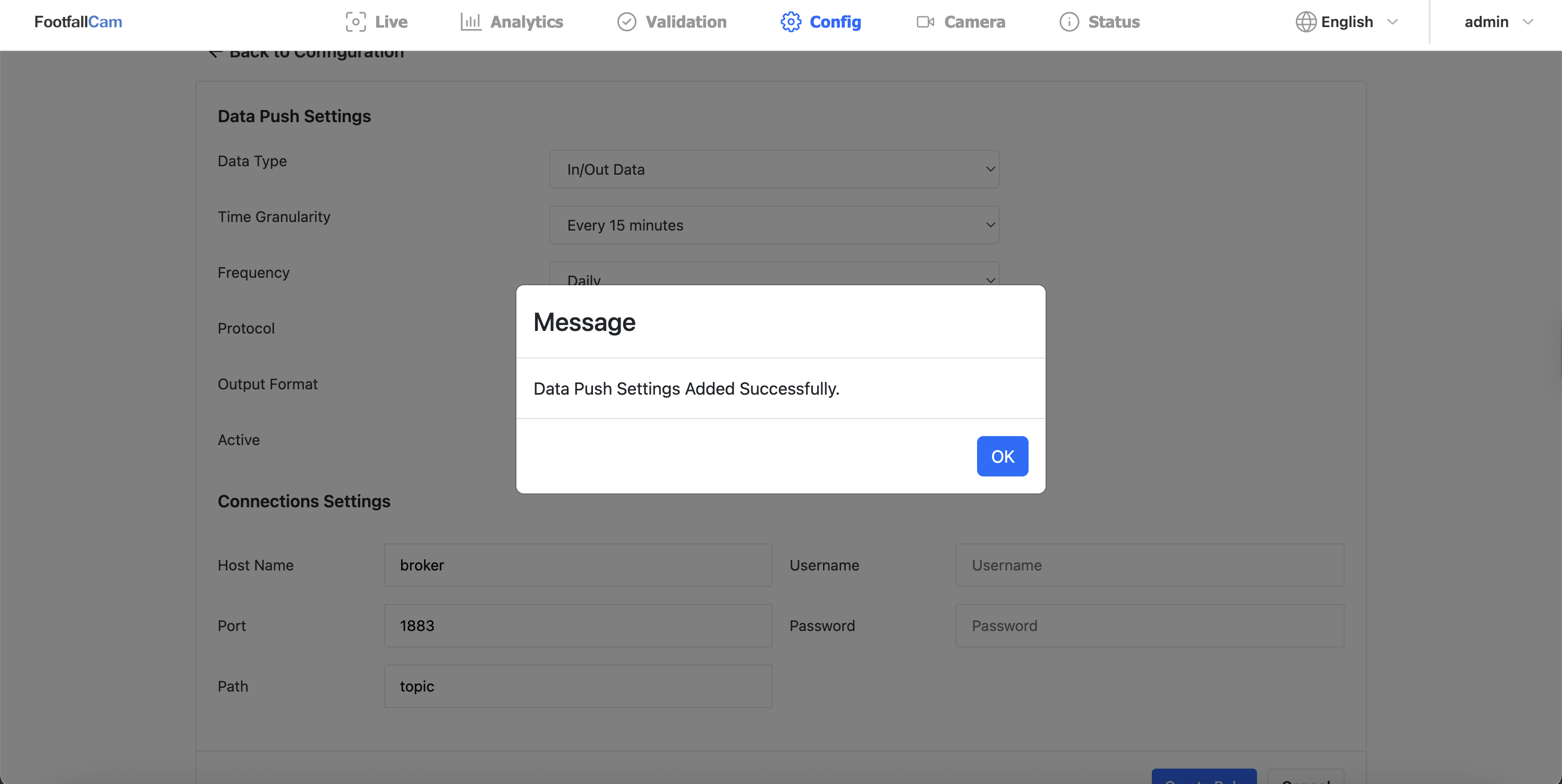
作成後、 成功通知 ルールが追加されたことを確認します。
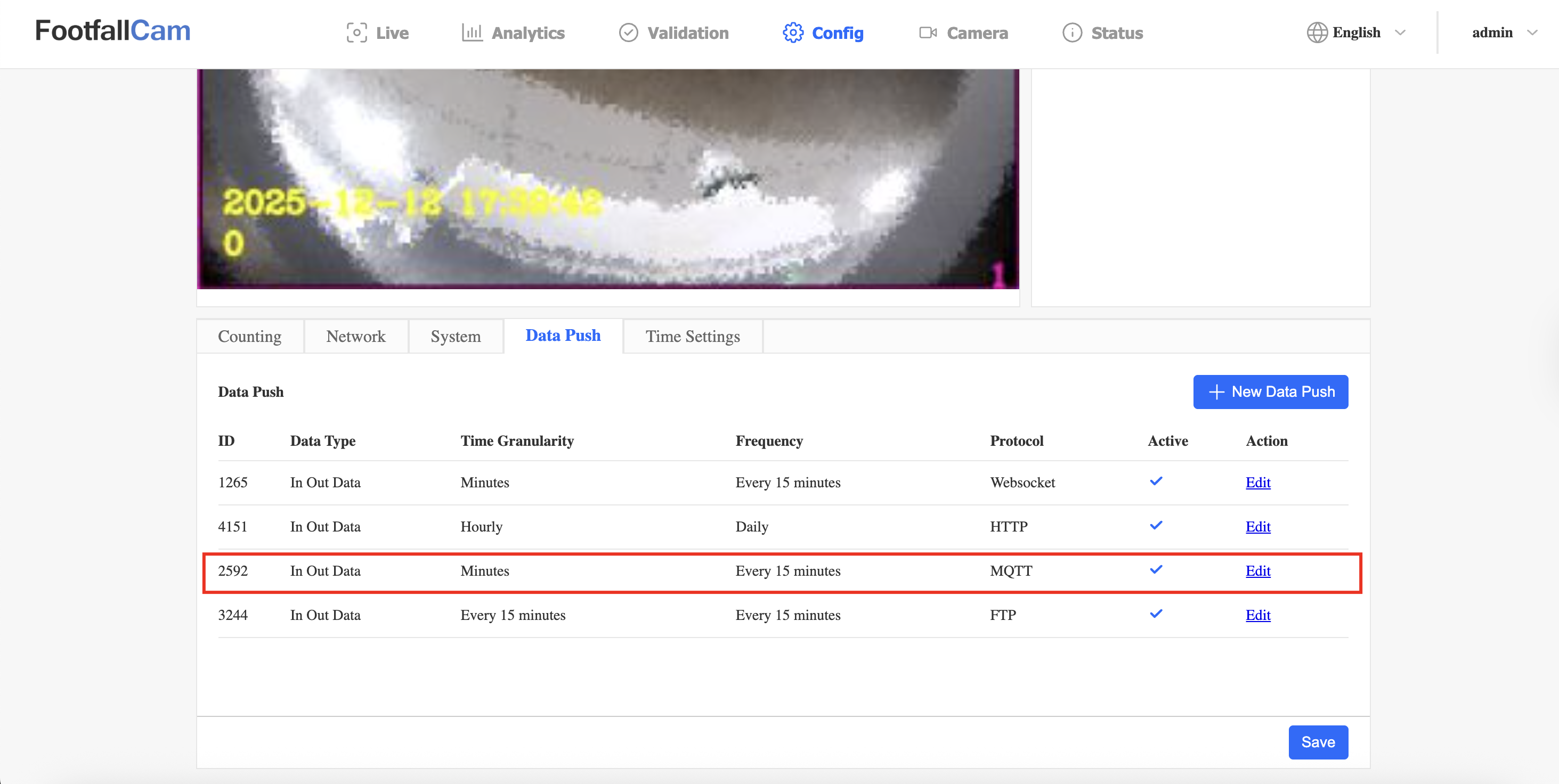
- 成功すると、 追加行 データプッシュリスト ルールが追加されたことを確認します。

Bacnet 経由でデータを取得する
ステップ 1 - FFC デバイスを Bacnet Router に接続します。
ステップ 2 - コンピュータを FFC デバイスと同じネットワークに接続します。
ステップ 3 - カウンター セットアップ ウィザードを使用して、FFC デバイスの IP アドレスを構成します。
ステップ 4 - コンピュータ/マスターデバイスを Bacnet ネットワークに接続します BAC0 プロトコルとポート 47808.
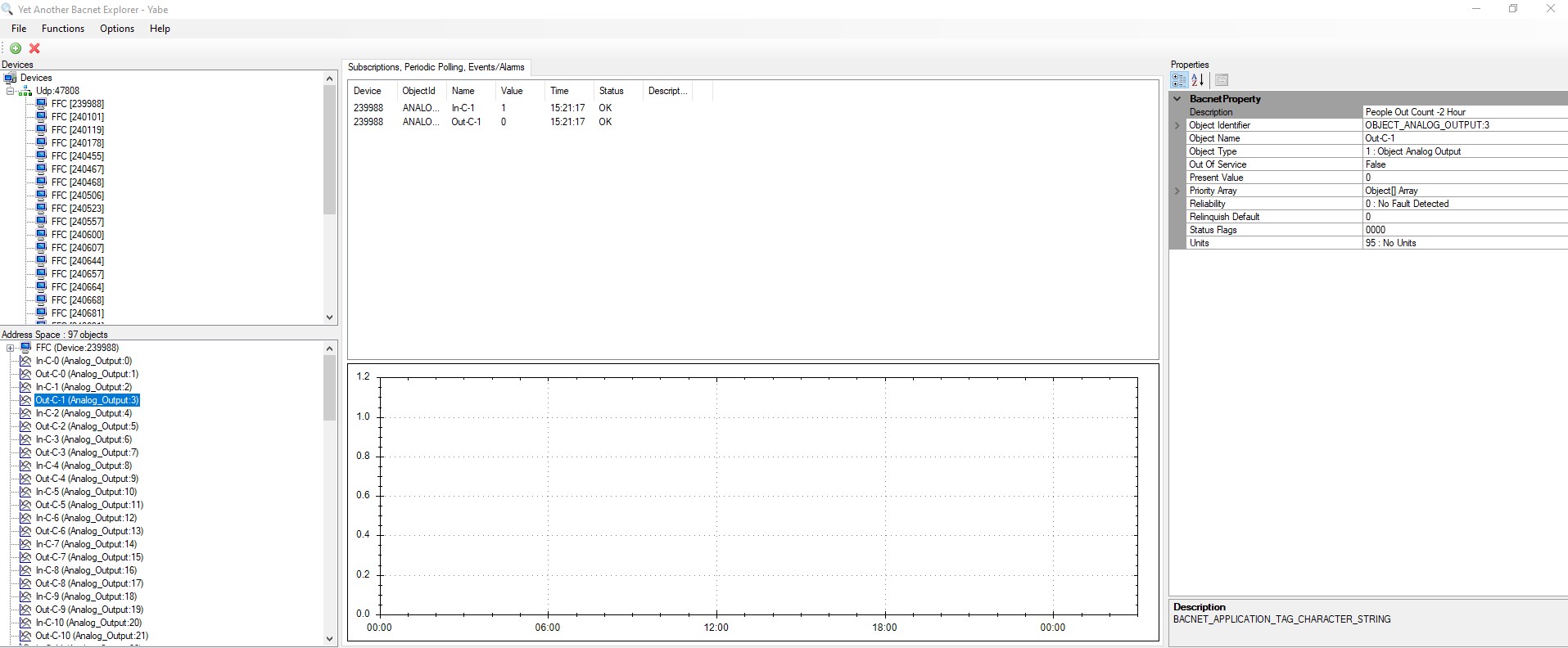
YABEソフトで接続する設定例
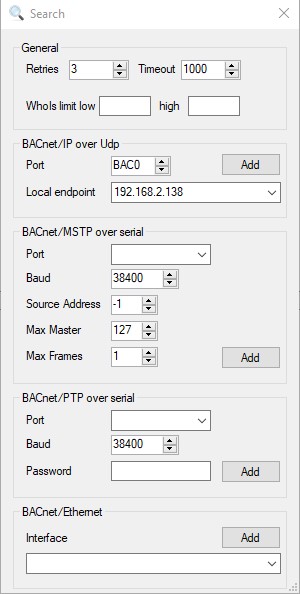
ステップ 5 - デバイスの名前でデバイスのプロパティからデータを取得する FFC とデバイスのID 会社のシリアルの最後の XNUMX 桁。
Bacnetを利用した接続機器の表示例
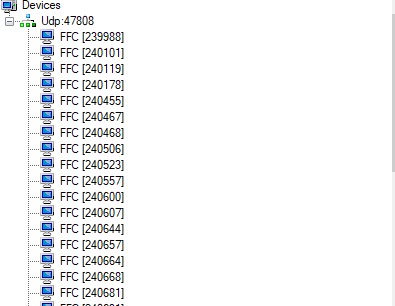
デバイスが Bacnet ネットワークに接続された後、カウント データはプロパティ内にありました。 そして、XNUMX種類のデータがあります。 イン CX (NAIST) と アウトCX. In カウントと Out カウントを表す In-CX と Out-CX、および X が表す 現在の時間 - X 時間。 を表す合計 96 のデータがあります。 過去 48 時間のインとアウトのカウント デバイス用。
SQL 経由でデータを取得する
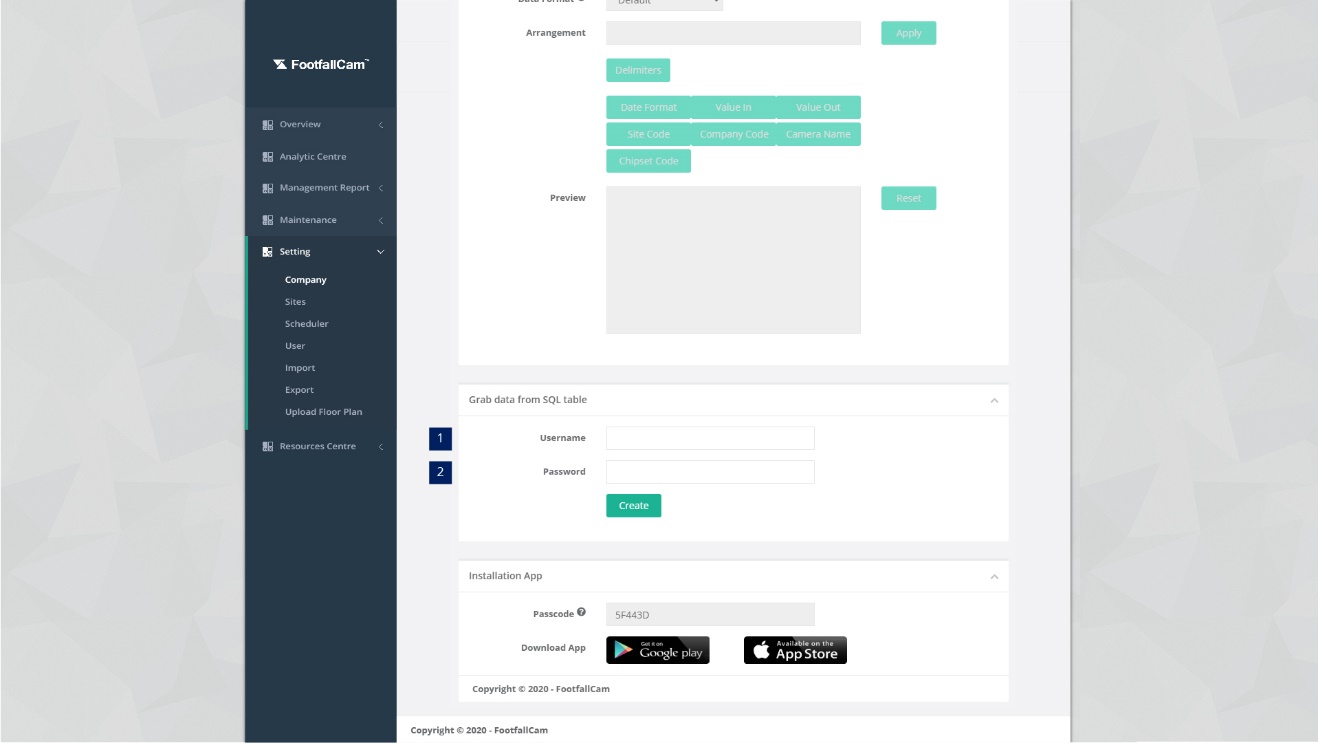
ステップ 1 - クリック 設定>会社 コントロールパネル設定ページにアクセスします。
ステップ 2 -セクションに移動します SQLテーブルからデータを取得.
ステップ 3 -すべての必須フィールドに入力してプロセスを完了し、をクリックします 創造する
| Item | 詳細説明 |
| 1.ユーザー名 | アクセスに使用したユーザー名 FootfallCam アナリティクス マネージャー V9™。 |
| 2。 パスワード | アクセスに使用するパスワード FootfallCam データベース サーバー。 |
2021-02-25に更新された例:
| AnalyticManagerのユーザー名 | 分析マネージャーのパスワード | SQLServerのユーザー名 | SQLServerパスワード |
| ABC | 123 | XYZ | 789 |
| 古いアプローチ: functionName( 'abc'、 '123');から*を選択します。 Exec functionName( 'abc'、 '123'); |
|||
| 新しいアプローチ : functionName( 'abc'、 '789');から*を選択します。 Exec functionName( 'abc'、 '789'); |
|||
注:パスワード「789」は単なるパスワードの例です。 セキュリティ上の懸念から、複雑なパターンセットを設定することをお勧めします。
| サンプル1-カウンターリストを取得する方法 | |
| 詳細説明 | カウンターリストとサイト情報を取得するには、ID、CameraName、IP、ポート、シリアルが含まれます。 |
| 関数名 | GetCounterByBranch |
| データパラメータ | ユーザー名[nvarchar]; パスワード[nvarchar]; Branchid [bigint] |
| サンプルSQL | SELECT * FROM GetCounterByBranch( 'username'、 'password'、37); |
| 結果の例 |  |
| サンプル2-サイトリストを取得する方法 | |
| 詳細説明 | サイトリストとサイト情報を取得するには、BranchCode、BranchName、Region、City、Country、StoreType、Latitude、Longitude、Floorsizeが含まれます。 |
| 関数名 | ブランチリストの取得 |
| データパラメータ | ユーザー名[nvarchar]; パスワード[nvarchar] |
| サンプルSQL | SELECT * FROM GetBranchList( 'username'、 'password'); |
| 結果の例 | 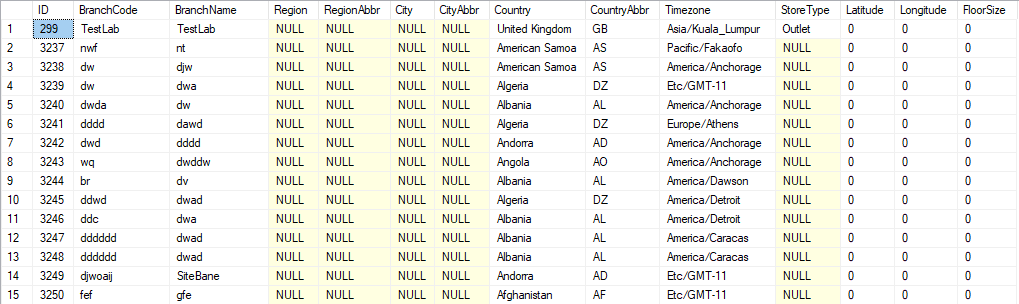 |
| サンプル3-サイトごとの時間別カウントデータを取得する方法 | |
| 詳細説明 | サイトの時間別カウントデータを取得するには、Branchiid、ValueIn、ValueOut、OutsideTraffic、TurnInRateが含まれます。 |
| 関数名 | ブランチの取得時間ごと |
| データパラメータ | ユーザー名[nvarchar]; パスワード[nvarchar]; BranchCode [bigint]; StartDate [datetime]; EndDate [日時] |
| サンプルSQL | SELECT * FROM GetBranchHourly( 'username'、 'password'、-1、 '20150320'、 '20150321'); |
| お願い | -1は、すべてのサイトを意味する会社を指します。 |
| 結果の例 | 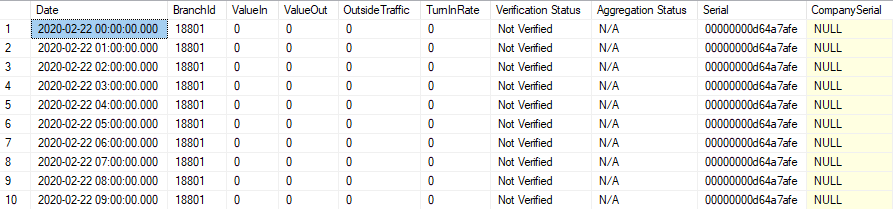 |
| サンプル4-サイトごとの日次カウントデータを取得する方法 | |
| 詳細説明 | サイトの日次カウントデータを取得するには、Branchid、ValueIn、ValueOut、OutsideTraffic、TurnInRateが含まれます。 |
| 関数名 | ブランチの取得時間ごと |
| データパラメータ | ユーザー名[nvarchar]; パスワード[nvarchar]; BranchCode [bigint]; StartDate [datetime]; EndDate [日時] |
| サンプルSQL | SELECT * FROM GetBranchDailySummary( 'username'、 'password'、410、 '20140120'、 '20140121'); |
| お願い | -1は、すべてのサイトを意味する会社を指します。 |
| 結果の例 | 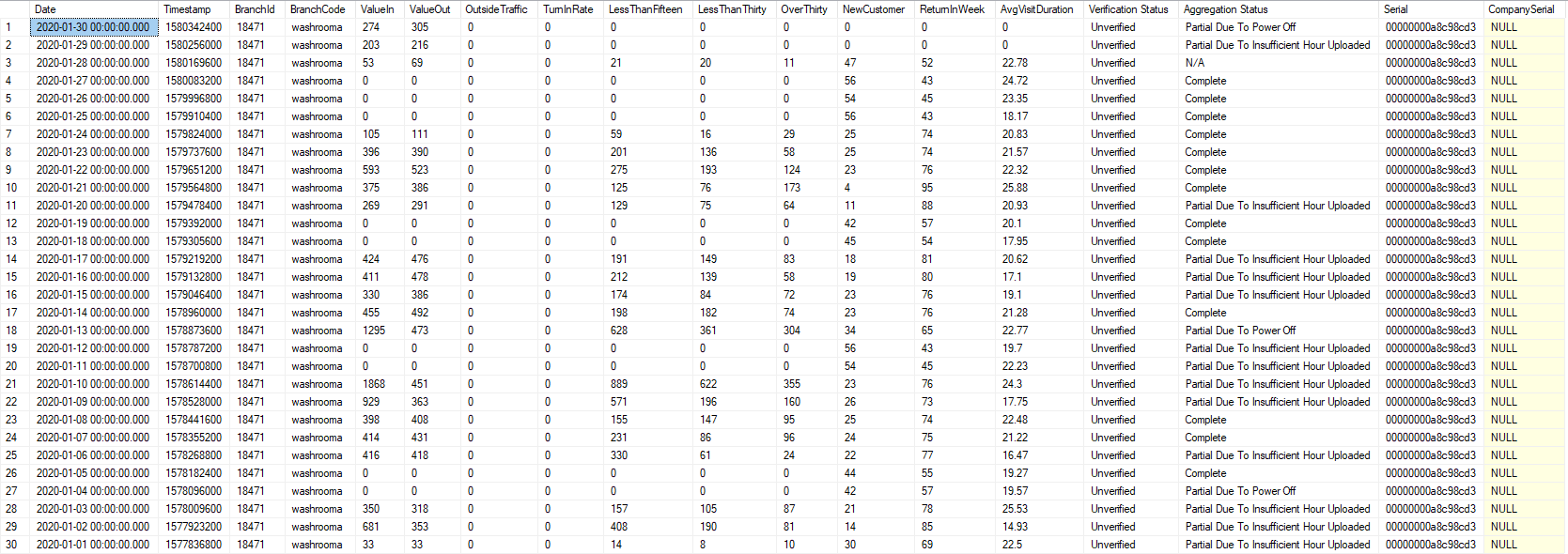 |
| サンプル5-エリアリストを取得する方法 | |
| 詳細説明 | エリアリストとエリア情報を取得するには、BranchId、BranchName、AreaId、AreaName、CameraId、CounterName、CompanySerial、CounterChipsetCode、LineName、Directionを含めます。 |
| 関数名 | GetAreaConfiguration |
| データパラメータ | ユーザー名[nvarchar]; パスワード[nvarchar]; BranchID [nvarchar] |
| サンプルSQL | select * from GetAreaConfiguration( 'Username'、 'Password'、-1) |
| お願い | -1は、社内のすべてのサイトを意味します。 |
| 結果の例 |  |
| サンプル6-エリアごとの時間ごとのカウントデータを取得する方法 | |
| 詳細説明 | エリアごとのカウントデータを取得するには、AreaId、AreaName、ValueDateTime、ValueIn、ValueOutが含まれます |
| 関数名 | GetAreaHourly |
| データパラメータ | ユーザー名[nvarchar]; パスワード[nvarchar]; AreaID [nvarchar]; StartDate [datetime]; EndDate [datetime] |
| サンプルSQL | select * from GetAreaHourly( 'Username'、 'Password'、-1、 '2021-01-13 00:00:00.000'、 '2021-01-14 00:00:00.000') |
| お願い | -1は、会社内のすべての領域を意味します。 |
| 結果の例 | 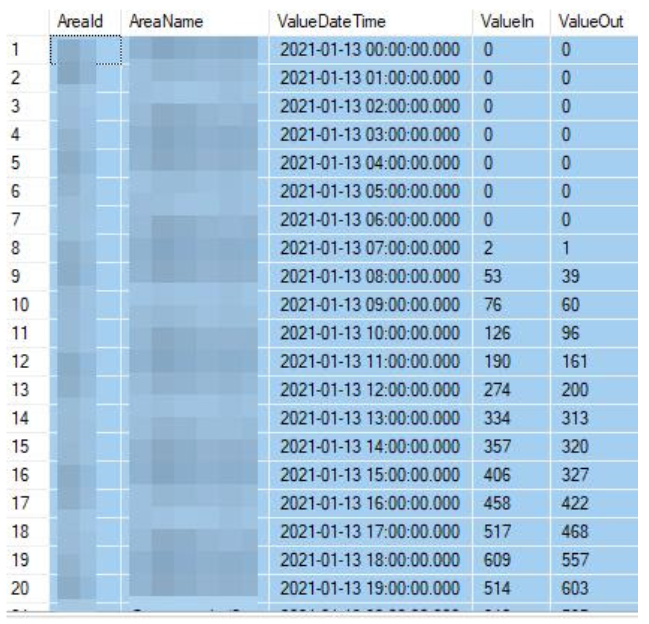 |
スキーマ
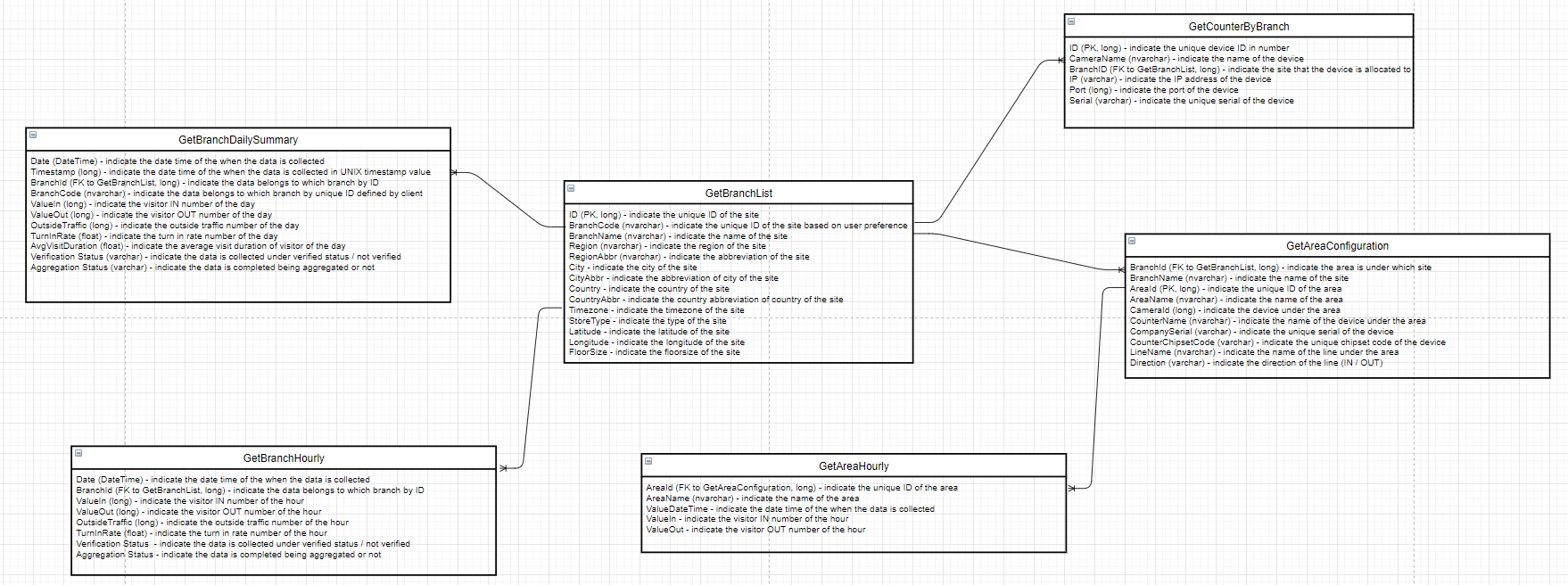
PostgreSQL経由でデータを取得する
| サンプル 1 - サイト グループごとの日次データを取得する方法 | |
| 詳細説明 | 取得するには サイトグループの日次データ サイトグループごとに。 |
| 関数名 | sitegroup_footfallcounting_day |
| サンプルSQL | SELECT 時刻、FC01_1_SUM、FC02_1_SUM、SiteGroupName FROM sitegroup_footfallcounting_day WHERE SiteGroupId = 'xxx' AND Time BETWEEN '2023-09-21' と '2023-09-26'; |
| 結果の例 | 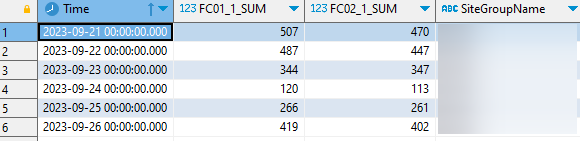 |
| サンプル 2 - サイト グループごとの時間別データを取得する方法 | |
| 詳細説明 | 取得するには サイトグループの時間別データ サイトグループごとに。 |
| 関数名 | sitegroup_footfallcounting_hour |
| サンプルSQL | SELECT 時刻、FC01_1_SUM、FC02_1_SUM、サイトグループ名 FROM sitegroup_footfallcounting_hour WHERE SiteGroupId = 'xxx' AND 時刻 '2023-09-21 00:00:00' と '2023-09-26 16:00:00'; |
| 結果の例 | 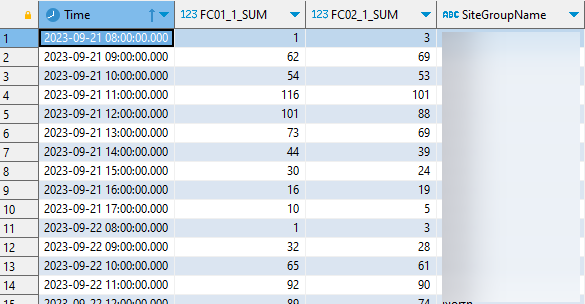 |
| サンプル 3 - サイト グループごとにサイト日次データを取得する方法 | |
| 詳細説明 | 取得するには サイトの毎日のデータ サイトグループごとに。 |
| 関数名 | sitegroup_footfallcounting_day |
| サンプルSQL | sitegroup_footfallcounting_day WHERE SiteGroupId = 'xxx' AND Time BETWEEN '01-1-02' と '1-2023-09'; から時刻、FC21_2023_SUM、FC09_26_SUM、支店名を選択します。 |
| 結果の例 | 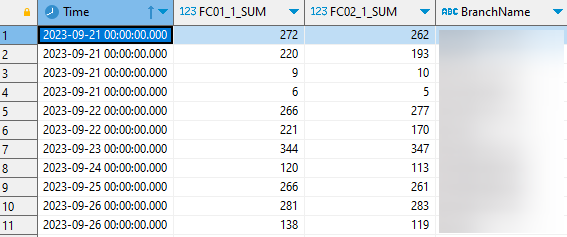 |
| サンプル 4 - サイト グループごとにサイト時間ごとのデータを取得する方法 | |
| 詳細説明 | 取得するには サイトの時間ごとのデータ サイトグループごとに。 |
| 関数名 | sitegroup_footfallcounting_hour |
| サンプルSQL | SELECT Time、FC01_1_SUM、FC02_1_SUM、BranchName FROM sitegroup_footfallcounting_hour WHERE SiteGroupId = 'xxx' AND Time BETWEEN '2023-09-21 00:00:00' と '2023-09-26 16:00:00'; |
| 結果の例 | 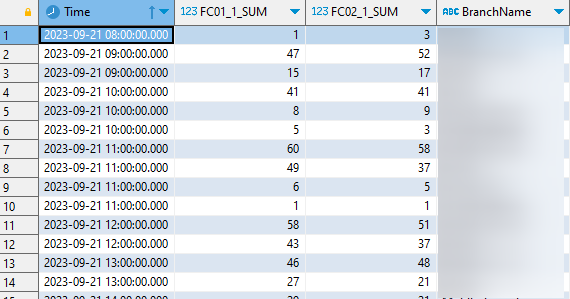 |
手動エクスポート機能によるデータの取得
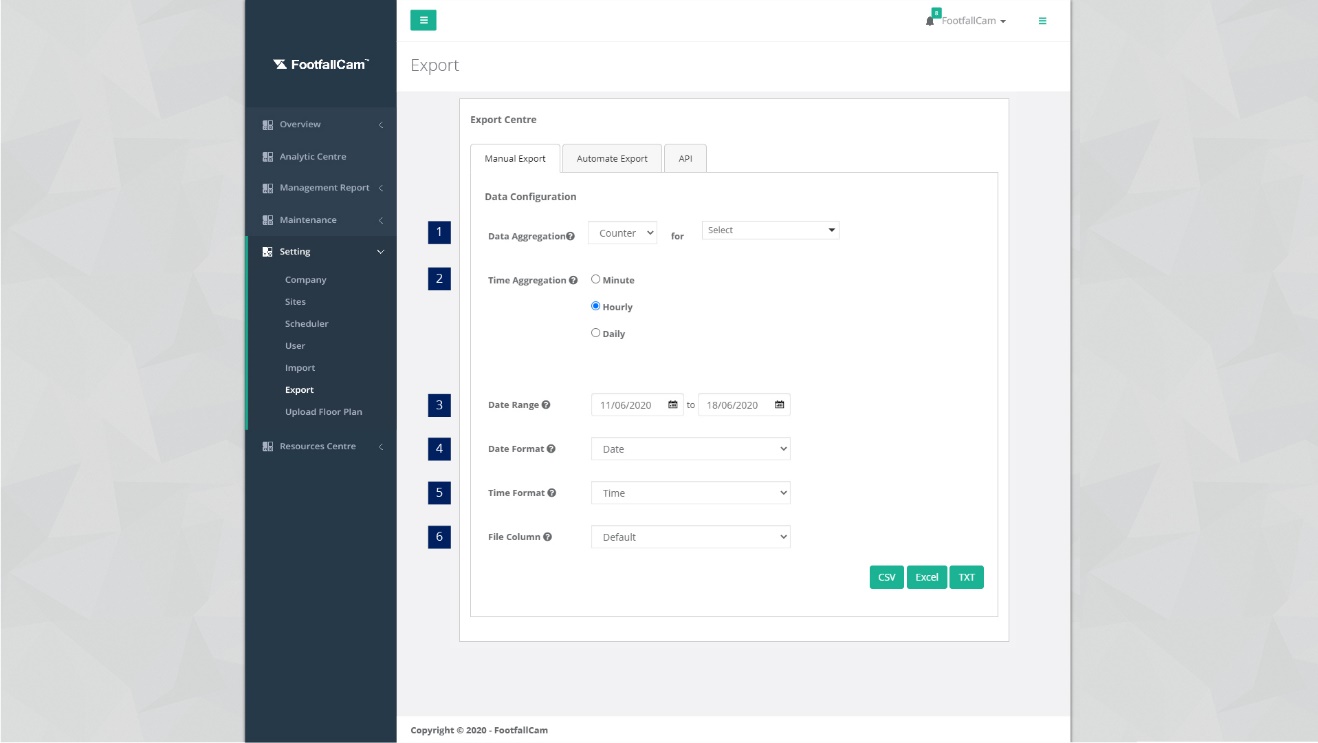
ステップ 1 - クリック 設定>エクスポート エクスポートページにアクセスします。
ステップ 2 - クリック 手動エクスポート タブをクリックして、[手動エクスポート]タブにアクセスします。
ステップ 3 -すべての必須フィールドに入力してプロセスを完了し、をクリックします CSV / エクセル / TXT
| Item | 詳細説明 |
| 1.データの集約 | サイト/カウンターを選択します。 |
| 2.時間の集計 | データの長さを選択します。 |
| 3.日付範囲 | 開始日と終了日を選択します。 |
| 4.日付フォーマット | 日付の形式を選択します。 |
| 5.時間フォーマット | 時刻の形式を選択します。 |
| 6.ファイル列 | ダウンロードファイル内の列の配置。 (情報: ユーザーが選択した場合、ユーザーはデータ列を再編成できます カスタム モード。) |
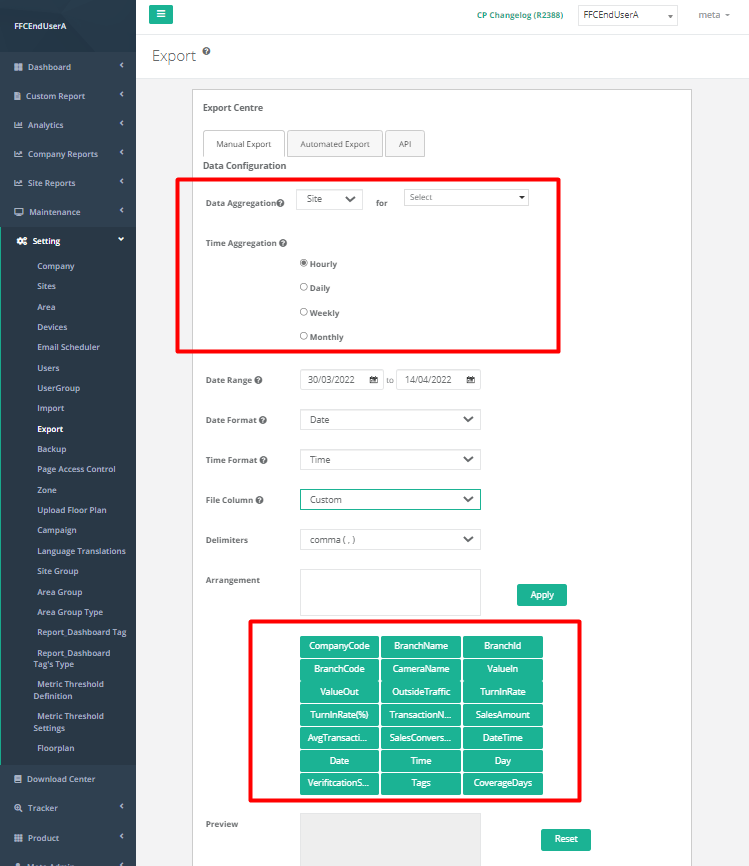
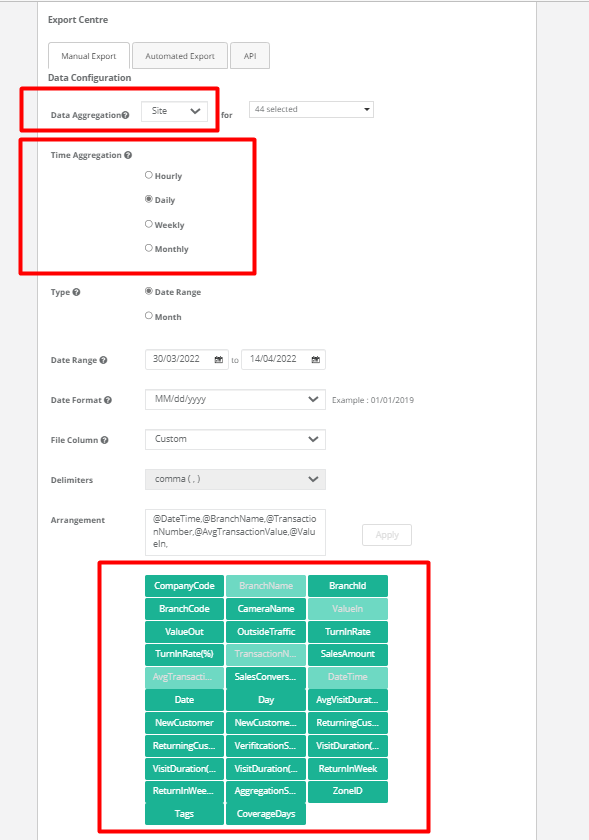
データ集計と時間集計のさまざまな組み合わせに対して、さまざまなメトリックを使用できます。
-
データ集計: サイト
時間集計: 毎時
-
データ集計: サイト
時間集計: 毎日
Web ポータルでの自動スケジュールによるデータの取得
データは、設定された頻度に従って自動生成され、電子メールにエクスポートされるようにスケジュールできます。 自動エクスポート設定を構成する手順は次のとおりです。
ステップ 1 - クリック 設定>エクスポート エクスポートページにアクセスします。
ステップ 2 - クリック エクスポートの自動化 タブをクリックして、[手動エクスポート]タブにアクセスします。
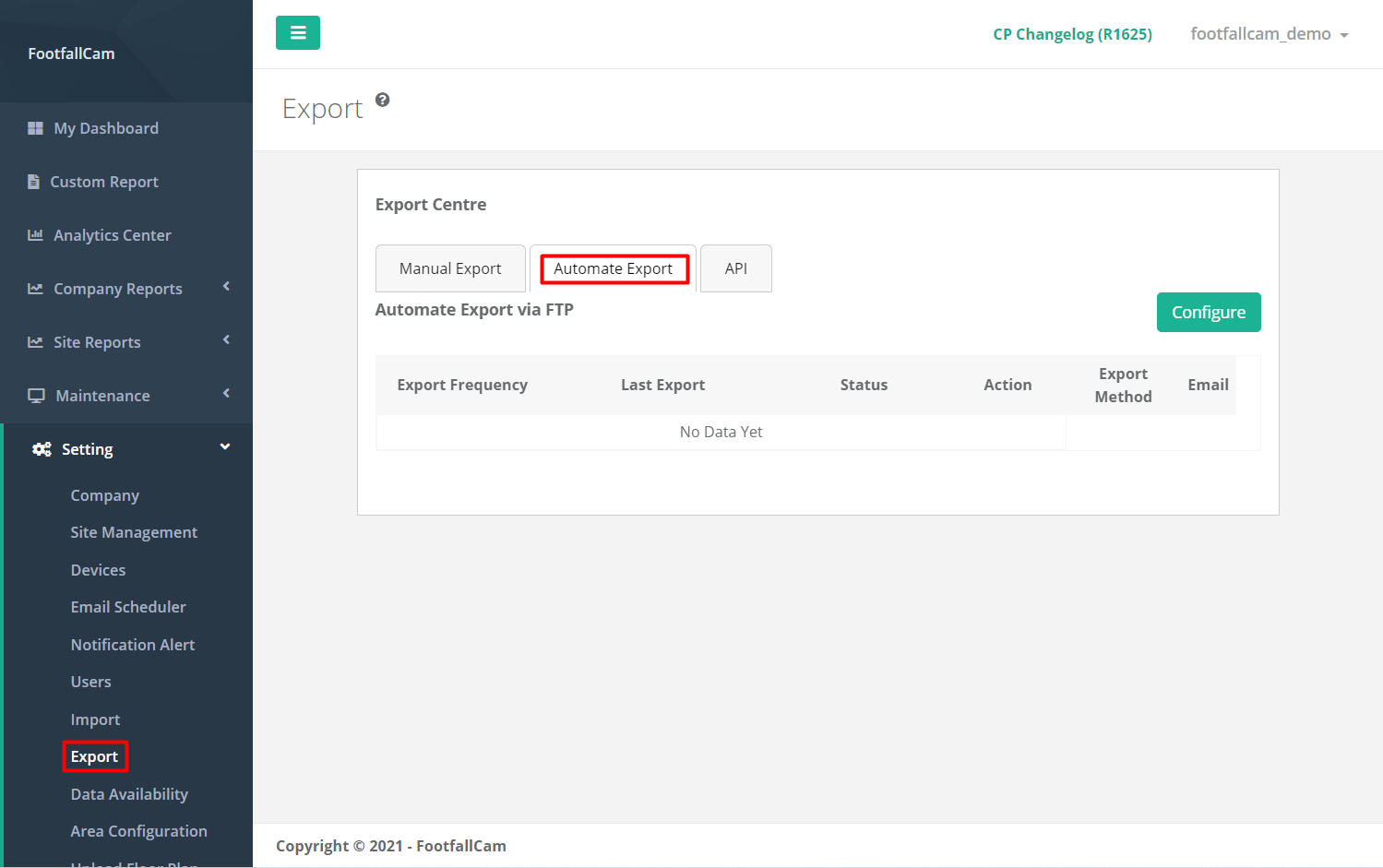
ステップ 3 - クリック 構成 ボタンをクリックして、[エクスポート設定の自動化の構成]ページにアクセスします。
ステップ 4 -すべての必須フィールドに入力してプロセスを完了し、をクリックします Save
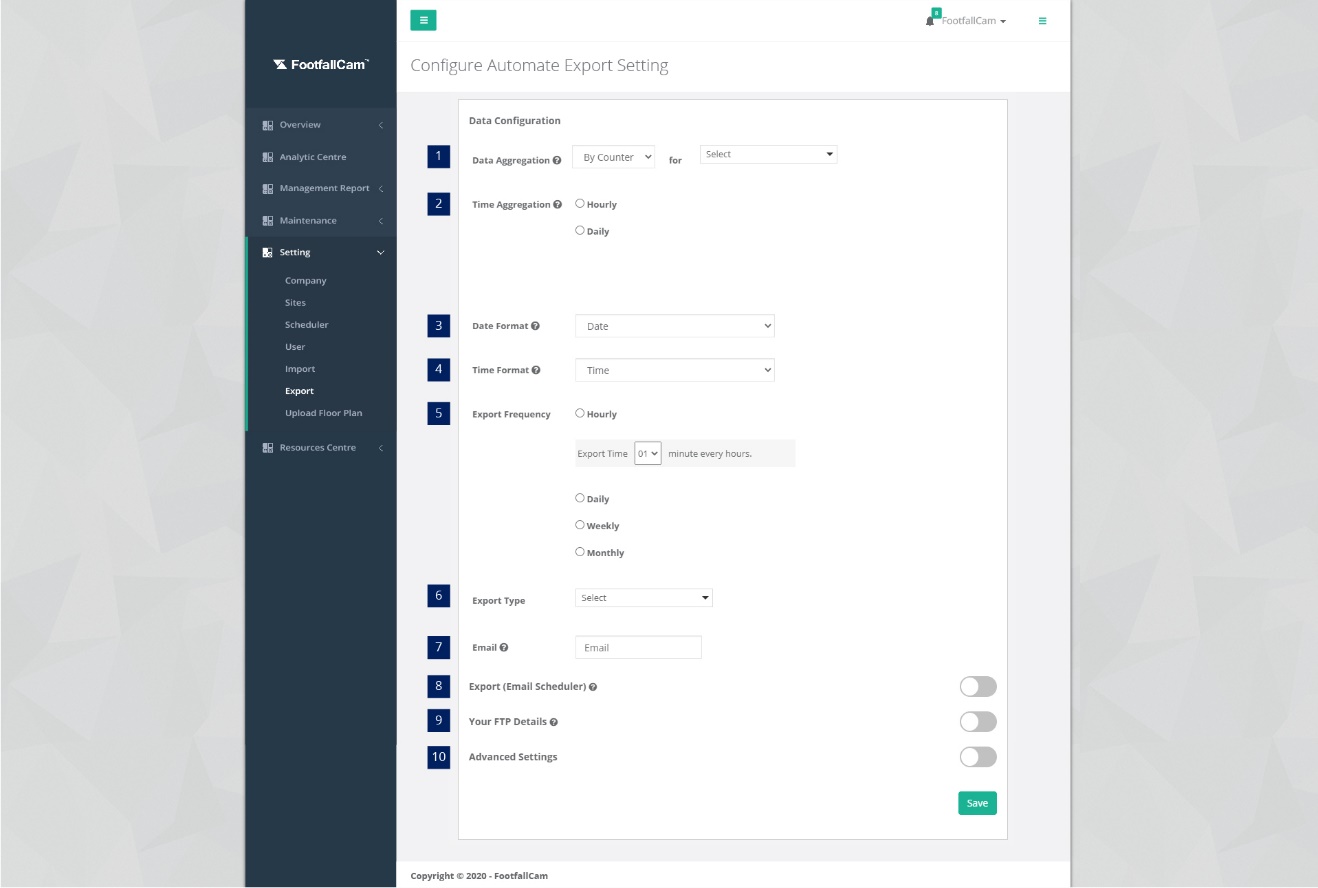
| Item | 詳細説明 |
| 1.データの集約 | サイト/カウンターを選択します。 |
| 2.時間の集計 | データの長さを選択します。 |
| 3.日付フォーマット | 日付の形式を選択します。 |
| 4.時間フォーマット | 時刻の形式を選択します。 |
| 5.エクスポート頻度 | エクスポート頻度を選択します。 |
| 6.エクスポートタイプ | エクスポート形式のタイプを選択します。 (情報:3つのエクスポートタイプがあります:Excel、CSV、TXT) |
| 7。 Eメール | メールアドレス (情報:自動エクスポートが失敗した場合、このメールに通知が送信されます。) |
| 8.エクスポート(メールスケジューラ) | エクスポートデータの電子メールのアクティブなスケジュール。 |
| 9.FTPの詳細 | エクスポートされたファイルを受信するためのFTPの詳細。 |
| 10.事前設定 | 暗号化モードと接続タイプを含む事前設定[e。 |
Power BI 統合
-
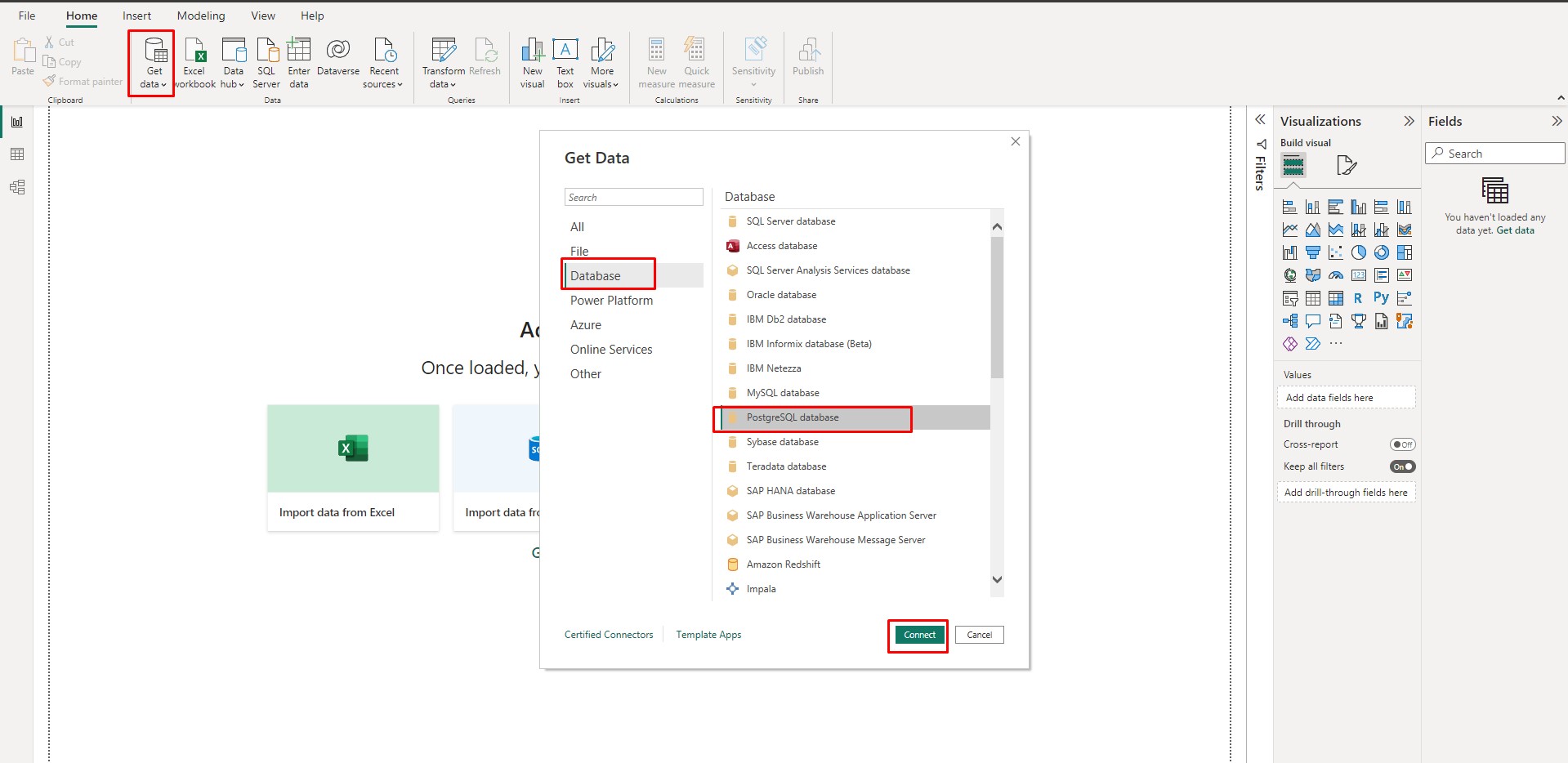
Power BI を開き、[データの取得] => [データベース] => [PostgreSQL データベース] に移動します。
-
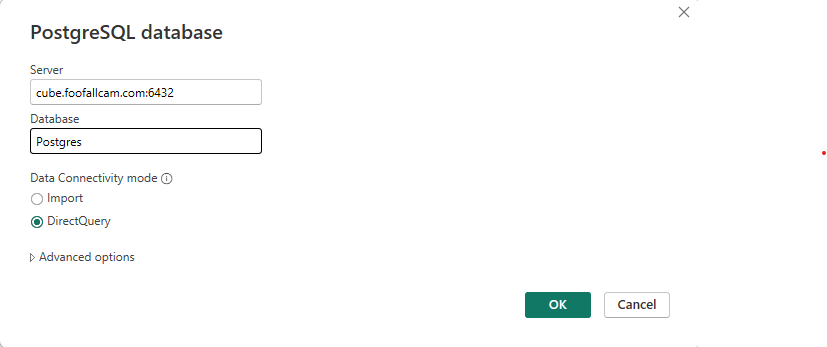
その後、PostgreSQL ログイン ページにリダイレクトされます。 以下の詳細を記入してください:-
-
サーバー: cube。footfallcam.com:6432
-
データベース : postgres
-
データ接続モード: DirectQuery
-
[OK] をクリックすると、ユーザーのログイン ページに移動します。
-
お問い合わせください FootfallCam ユーザー資格情報をリクエストするには、サポート ポータル経由でサポートを受けてください。
-
販売データの統合

輸入販売ファイルの準備
インポートされたファイルに準拠する必要がある要件は、以下のとおりです。
|
Item |
詳細説明 |
|
ファイル形式 |
カンマ区切り値(.csv) |
|
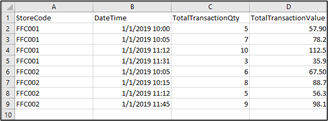
1. 店舗コード |
StoreCodeはサイトコードと一致している必要があります FootfallCam アナリティクス マネージャー V9™。 (情報: サイトコードの詳細については、セクションを参照してください 4.5サイト詳細の管理.) |
|
2.日時 |
DateTimeの形式は DD-MM-YYYY hh:mm. |
|
3.総トランザクション数 |
TotalTransactionQtyは、顧客が行ったトランザクションの数であり、形式は 整数 と特殊文字なし。 |
|
4.TotalTransactionValue |
TotalTransactionValueは受け取った支払い額であり、形式は 数値の 小数点以下2桁まで、特殊文字なし。 |
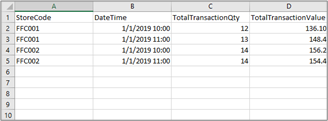
TotalTransactionQtyおよびTotalTransactionValueは、以下のサンプルに従って時間単位で集計できます。
| 集計前 | 集計後[オプション] |
 |
 |
販売ファイルのインポート オプション
|
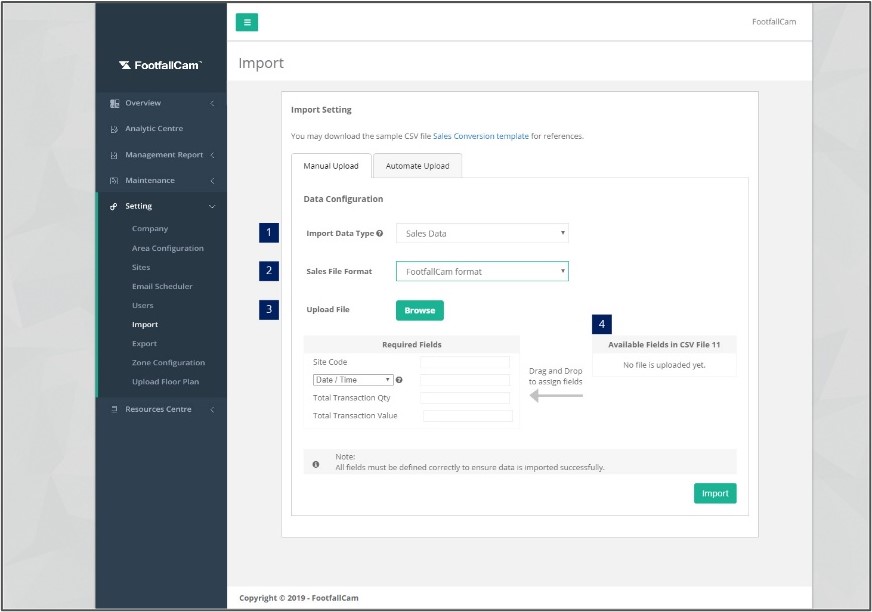
オプション1-手動インポート |
||||||||||
 |
||||||||||
|
ステップ 1 - クリック 設定>インポート [インポート]ページにアクセスします。 ステップ 2 - クリック 手動アップロード タブをクリックして、[手動アップロード]タブにアクセスします。 ステップ 3 -すべての必須フィールドに入力してプロセスを完了し、をクリックします インポート
|
|
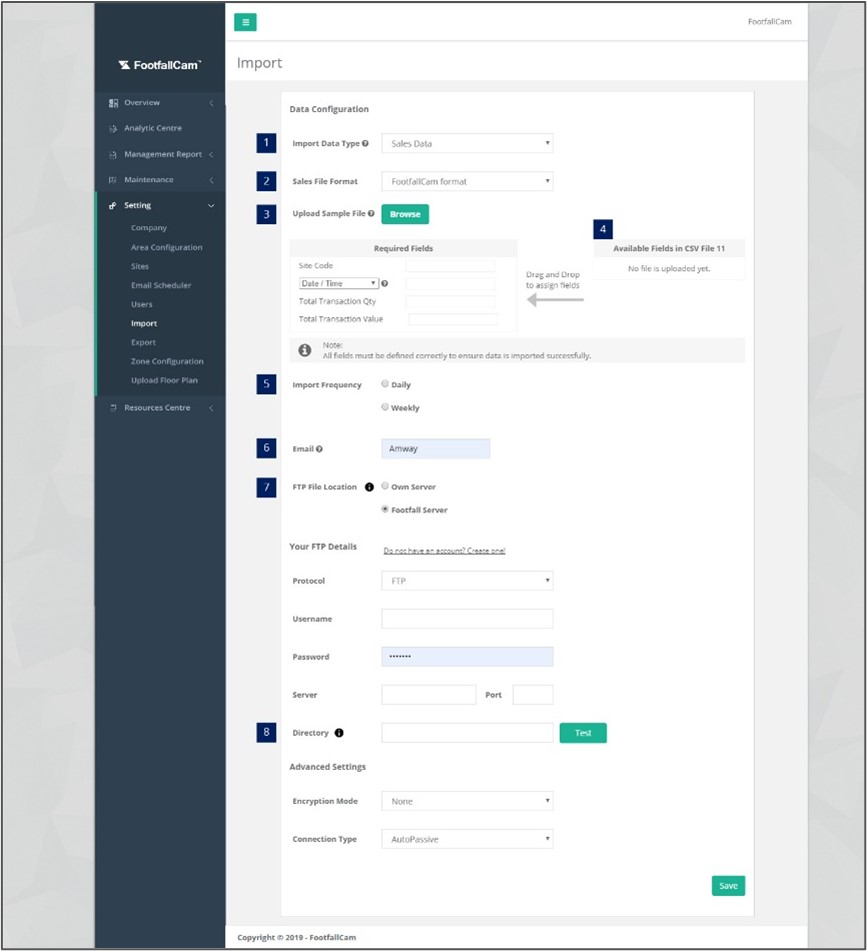
オプション2-インポートの自動化 |
||||||||||||||||||
 |
||||||||||||||||||
|
ステップ 1 - クリック 設定>インポート [インポート]ページにアクセスします。 ステップ 2 - クリック アップロードを自動化 タブをクリックして、[アップロードの自動化]タブにアクセスします。 ステップ 3 - クリック 構成 [自動インポート設定の構成]ページにアクセスします。 ステップ 4 -すべての必須フィールドに入力してプロセスを完了し、をクリックします ホイール試乗 ボタンをクリックして、プロセスが正常に実行されるようにします。 ステップ 5 - クリック Save ボタンを押して処理を完了します。
|
販売ファイル履歴のインポート
ステップ 1 - クリック 設定>インポート [インポート]ページにアクセスします。
ステップ 2 - クリック アップロードを自動化 タブをクリックして、[アップロードの自動化]タブにアクセスします。
ステップ 3 -管理するインポートデータタイプを選択し、をクリックします 編集.
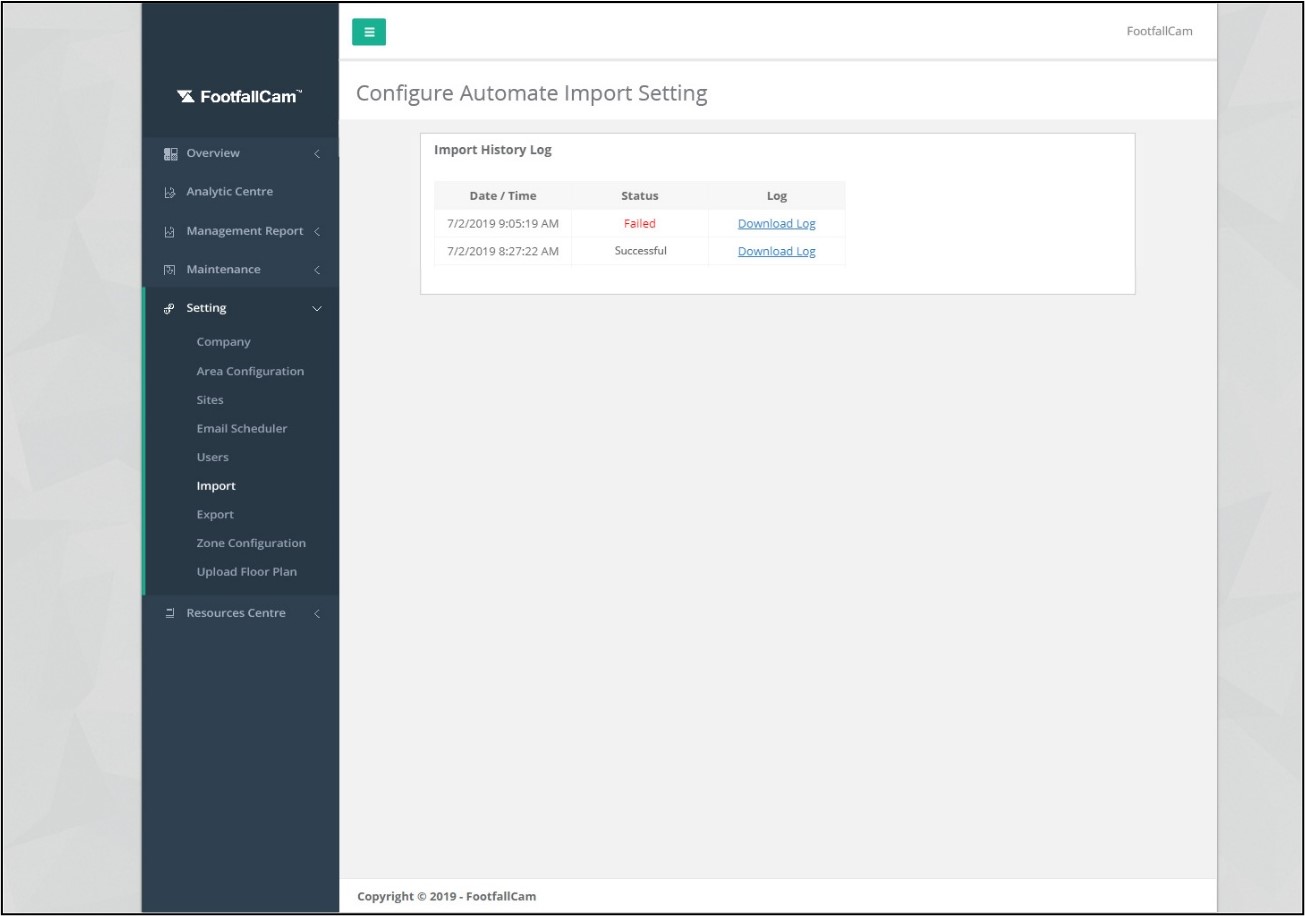
ステップ 4 -ページの下部にある[インポート履歴ログ]に移動します。
ステップ 5 - クリック ログをダウンロード インポートステータスを詳細に表示します。
|
正常にインポート |
インポートに失敗しました |
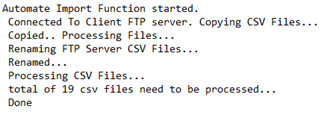 |
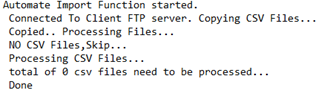 |
カスタム販売データのインポート
埋めてください - 十分な情報を添えて返送してください。当社の技術担当者が、統合に関する次のステップについて折り返しご連絡いたします。
FAQ
質問1:APIが保護されていることをどのように確認しますか?
-SQL Server APIには、ユーザー名とパスワードを使用してアクセスする必要があります
-パスワードは暗号化された文字列として保存されており、SQL Server内に保持されているキーでのみ復号化でき、キーはユーザーから隠されています
-データを取得するためのRESTAPI呼び出しも、暗号化されたアクセストークンを使用して呼び出す必要があります
-サーバーの所有者は、SQL ServerのファイアウォールブロッキングとIPホワイトリストを選択して、サーバーのセキュリティをさらに強化できます。
-ハッカーによるハイジャックを防ぐためにデフォルトのポートは使用されません
質問2: どのように FootfallCam API リクエストとレスポンスの膨大なトラフィックに対処するにはどうすればよいですか?
トラフィック処理はMicrosoft SQL Serverによって実行されるため、 FootfallCamしかし、データベーススクリプトは FootfallCam データ取得 (API) を提供する機能は、ボトルネックを防ぐためにすでに微調整されています。